
Leesbevestiging in Outlook: handig hulpmiddel of valse zekerheid?

Je verstuurt een belangrijke e-mail. Bijvoorbeeld over een afspraak die met spoed ingepland moet worden, een deadline die nadert of een document dat echt gelezen moet worden. Daarna blijft het stil. Geen reactie, geen bevestiging, niets. Dan komt vanzelf die twijfel op: is mijn mail eigenlijk wel gelezen? Een leesbevestiging in Outlook voelt dan als een logische oplossing. Even aanvinken en je weet waar je aan toe bent… toch?
Helaas blijkt het in de praktijk toch net iets minder simpel te zijn dan het lijkt. Zeker nu steeds meer mensen werken met de nieuwste Outlook, lopen verwachtingen en mogelijkheden niet altijd gelijk. In dit artikel lees je hoe je een leesbevestiging in Outlook instelt, wat het verschil is tussen de nieuwe en de klassieke desktopversie en waar je wel en geen zekerheid van mag verwachten.
Wat bedoelen we met een leesbevestiging in Outlook?
Een leesbevestiging in Outlook is een verzoek aan de ontvanger om te bevestigen dat een e-mail is geopend. Op het moment dat de ontvanger de mail opent, krijgt hij of zij een melding met de vraag of er een leesbevestiging mag worden teruggestuurd naar de afzender.
Belangrijk om te weten:
- de ontvanger bepaalt altijd zelf of de leesbevestiging wordt verstuurd
- een leesbevestiging kan dus zonder uitleg worden geweigerd
Een leesbevestiging is niet hetzelfde als een ontvangstbevestiging. Een ontvangstbevestiging laat alleen zien dat een e-mail technisch is afgeleverd. Een leesbevestiging zegt alleen iets over het openen van het bericht en geeft geen zekerheid dat de inhoud ook daadwerkelijk is gelezen of begrepen.
Wanneer is een leesbevestiging in Outlook handig?
Een leesbevestiging kan nuttig zijn in specifieke situaties, zoals:
- bij belangrijke praktische informatie
- als je wilt weten of een mail überhaupt is geopend
- bij formele communicatie met externe partijen
Zie een leesbevestiging hierbij vooral als een extra signaal. Het kan helpen bij je inschatting, maar het is geen bewijs.
Wanneer kan je een leesbevestiging beter niet gebruiken?
In veel werksituaties kan een leesbevestiging juist averechts werken. Zeker bij interne mails kan het controlerend aanvoelen. Daarnaast kan je tegen deze beperkingen aanlopen:
- veel mensen weigeren leesbevestigingen standaard
- in sommige organisaties zijn ze technisch uitgeschakeld
- je weet niet waarom je geen bevestiging ontvangt
Geen leesbevestiging betekent dus niet automatisch dat je mail niet is gelezen. Dat maakt het een onbetrouwbaar hulpmiddel als je er te veel waarde aan hecht.
Leesbevestiging in de nieuwe Outlook: zo werkt het
Werk je met de nieuwe Outlook, dan werkt een leesbevestiging anders dan je misschien gewend bent van de klassieke desktopversie. De nieuwe Outlook is namelijk sterk gebaseerd op Outlook op het web. Daardoor zijn sommige opties vereenvoudigd of verplaatst.
Dit is belangrijk om te weten als je een leesbevestiging wilt gebruiken:
- je kunt een leesbevestiging alleen per e-mail aanvragen
- er is geen vaste instelling om automatisch bij elke mail een leesbevestiging mee te sturen
- het bekende tabblad ‘Bijhouden’ bestaat hier niet meer
- je stelt de leesbevestiging in via Meer opties (de drie puntjes) tijdens het opstellen van je mail
Dat betekent dat je bij elke mail bewust moet kiezen of je een leesbevestiging wilt gebruiken.
Hoe vraag je een leesbevestiging aan in Outlook online (webversie)?
Gebruik je Outlook online via de browser, dan stel je een leesbevestiging in tijdens het schrijven van je e-mail.
Zo werkt het:
- Klik op Nieuwe e-mail
- Ga bovenin het e-mailvenster naar het lint
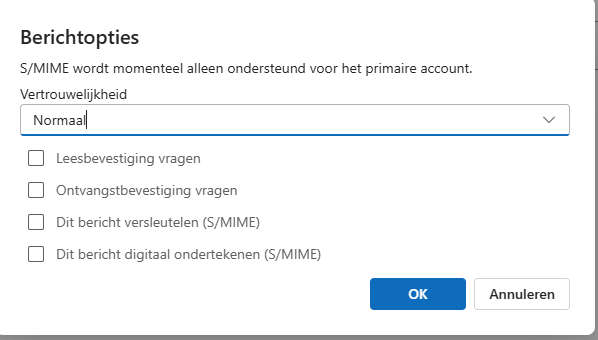
- Klik op Meer opties
- Er verschijnt een pop-up met Berichtopties
- Vink daar Leesbevestiging vragen aan (of ontvangstbevestiging)
- Klik op OK, sluit de pop-up en verstuur je e-mail
Jouw instellingen voor leesbevestigingen bekijken of aanpassen?
Werk je met de nieuwe Outlook voor desktop, dan pas je de instellingen voor leesbevestigingen als volgt aan:
- Ga naar Bestand
- Kies Instellingen
- Ga naar E-mail
- Open Verwerking van berichten
- Scroll naar het onderdeel Leesbevestigingen
Hier kun je instellen:
- hoe Outlook omgaat met leesbevestigingen die jij ontvangt
- of Outlook automatisch een leesbevestiging verstuurt wanneer iemand daarom vraagt
Belangrijk om te weten:
Deze instellingen gaan over het ontvangen van leesbevestigingen, niet over het automatisch meesturen van een leesbevestiging bij jouw eigen e-mails.
Geeft een leesbevestiging in Outlook zekerheid?
Kort antwoord: nee. Een leesbevestiging in Outlook kan een aanwijzing geven, maar biedt nooit volledige zekerheid dat een e-mail ook echt is gelezen.
Dat heeft een paar redenen:
- de ontvanger kan de leesbevestiging weigeren
- beveiligingssoftware kan e-mails automatisch openen
- een mail kan worden bekeken in het voorbeeldvenster
- niet elk e-mailprogramma ondersteunt leesbevestigingen op dezelfde manier
Een leesbevestiging laat dus hooguit zien dat een bericht is geopend, niet wat ermee is gedaan. Zie het daarom als een hulpmiddel, niet als bewijs.
Zekerheid krijg je niet via een vinkje
Een leesbevestiging in Outlook kan soms handig zijn, maar het blijft een hulpmiddel. Het is geen garantie dat een mail ook echt is gelezen of begrepen. Zeker bij belangrijke informatie werkt een andere aanpak vaak beter. Denk hierbij aan een duidelijke actie in je e-mail, een heldere onderwerpregel of een korte follow-up. Soms is een combinatie van e-mail en Teams handig, of helpt het om afspraken vast te leggen in taken of in de agenda. En onthoud: als het écht belangrijk is, werkt even bellen of kort afstemmen vaak het best.


















Volg ons