
Hoe deel je je scherm in Teams zonder ongemakkelijke momenten?
Een Teams-overleg loopt vaak soepeler als je vooraf weet wat je wel en niet in beeld brengt. Deel je alles wat op je scherm staat, of houd je het bij dat ene venster?

Een Teams-overleg loopt vaak soepeler als je vooraf weet wat je wel en niet in beeld brengt. Deel je alles wat op je scherm staat, of houd je het bij dat ene venster?
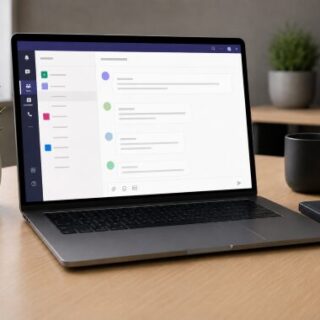
Teams wordt snel rommelig als gesprekken, reacties en actiepunten door elkaar lopen. In dit artikel lees je wat een thread in Teams is en hoe je met threads meer overzicht houdt in drukke kanalen.
Een rommelige achtergrond tijdens een Teams-meeting? Met een paar simpele instellingen zorg je snel voor een rustigere en professionelere uitstraling. Ontdek stap voor stap hoe je je Teams-achtergrond aanpast op desktop en mobiel.
Wat is het verschil tussen Teams en SharePoint? Lees hoe bestanden worden opgeslagen en waarom SharePoint soms opent vanuit Microsoft Teams.
Start jouw werkdag ook met een laptop die automatisch Teams opent? Voor je het weet, verschijnt de eerste chatmelding terwijl jij nog midden in je planning of eerste kop koffie zit. Handig? Soms wel. Maar vaak wil je liever zelf bepalen wanneer je Teams opent. Gelukkig kun je dat eenvoudig aanpassen. In dit artikel lees je stap voor stap hoe je het automatisch opstarten van Teams uitschakelt én wat je kunt doen als de app ineens nergens meer te vinden is op je computer.
Ben jij degene die altijd het verslag maakt van vergaderingen? Dan herken je het vast: luisteren, typen, nadenken én ondertussen niets willen missen. Best intensief. Gelukkig kan het een stuk makkelijker. Met de transcriptie-functie in Microsoft Teams hoef je niet meer alles zelf op te schrijven. Geen losse aantekeningen meer, maar een volledig uitgeschreven gesprek dat je achteraf kunt downloaden, bewerken of gebruiken als basis voor je notulen. In dit artikel laten we je stap voor stap zien hoe je de transcriptie inschakelt, welke instellingen belangrijk zijn en hoe je de functie slim inzet in de praktijk.
Ons dagelijkse werk vraagt om snelheid, samenwerking en overzicht – precies wat Microsoft Teams belooft te bieden. Teams heeft veel handige functies, maar om ze echt effectief te gebruiken, is een slimme inrichting belangrijk. In dit artikel delen we 10 praktische tips die je helpen om het e-mailverkeer te verminderen, vergaderingen korter te maken en je werkdag gestructureerd en overzichtelijk te houden.
Het opzetten van een vergadering in Microsoft Teams is voor ons secretaresses inmiddels een vertrouwd proces. Toch is het handig om op de hoogte te blijven van de nieuwste functies, omdat Teams continu wordt verbeterd. Het kan zijn dat er sinds de laatste keer dat je het hebt gebruikt, nieuwe opties zijn toegevoegd. In dit artikel leggen we stap voor stap uit hoe je een vergadering kunt plannen, hoe je deelneemt, en welke functies je kunt gebruiken om het meeste uit je vergadering te halen. Natuurlijk hebben we ook nog een aantal extra tips voor je op een rij gezet.
Van het schakelen tussen vergaderingen en e-mails tot het optimaal gebruiken van Teams – alles draait om efficiëntie. Maar hoe zorg je ervoor dat je online werkdag niet alleen soepel verloopt, maar ook dat je effectief samenwerkt met je collega’s? Met deze vijf slimme tips leer je niet alleen hoe je de juiste afspraken maakt, maar ook hoe je de beste instellingen in programma’s benut om elke werkdag succesvol en stressvrij te werken.
De nieuwste Microsoft Teamsupdate (december 2023) brengt ons weer een aantal handige, nieuwe mogelijkheden. In dit blog hebben we er vijf voor je uitgelicht.


















Volg ons