
Een online meeting opzetten met Zoom

Zoom is voor veel organisaties een bekende tool om online te vergaderen. Het werkt prettig, is eenvoudig in gebruik en staat bekend om de stabiele videokwaliteit. Vooral bij overleg met externe relaties of grotere groepen wordt Zoom vaak ingezet, omdat deelnemers snel kunnen aansluiten zonder al te veel gedoe. In de praktijk zie je vaak dat Microsoft Teams vooral wordt gebruikt voor interne samenwerking binnen de Microsoft 365-omgeving. Daarom kiezen veel organisaties Teams voor intern overleg en Zoom voor externe meetings waarbij gebruiksgemak belangrijk is.
In dit artikel lees je stap voor stap hoe je een online meeting opzet met Zoom. Van het aanmaken van een account tot het plannen van een meeting en het beheren van instellingen. Praktisch, overzichtelijk en direct toepasbaar in je werkdag.
Een account aanmaken
Om Zoom te gebruiken, heb je een account nodig. Dat geldt voor de app op je smartphone, de desktopversie op je computer én de webversie in je browser. Met een eigen account kun je vergaderingen plannen, instellingen aanpassen en sneller inloggen.
Gratis of betaald account?
- Een basisaccount is gratis.
- Met een gratis account kun je:
- onbeperkt één-op-één vergaderingen houden
- groepsvergaderingen tot 40 minuten organiseren
- Wil je langer vergaderen of werk je vaak met grotere groepen, dan kun je beter overstappen op een betaald abonnement.
Stap 1: Zoom openen
- via de Zoom-app op je smartphone (iOS of Android)
- via de desktopversie op je computer
- via de webversie in je browser (zoals Chrome of Edge)
Stap 2: Account aanmaken of inloggen
- Open Zoom.
- Kies Registreren (Sign Up) als je nog geen account hebt.
- Of kies Aanmelden (Sign In) als je al een account gebruikt.
- Gebruik bij voorkeur je zakelijke e-mailadres.
Stap 3: Account activeren
- Na het aanmelden ontvang je een e-mail.
- Klik op de activatielink om je account te bevestigen.
Handig om te weten
- Voor deelnemen aan een vergadering heb je niet altijd een account nodig.
- Voor het organiseren en plannen van vergaderingen wel.
Deelnemen aan een meeting
Word je uitgenodigd voor een Zoom-vergadering, dan kun je op verschillende manieren deelnemen.
Stap 1: Deelnemen via een link
- Klik op de Zoom-link in een e-mail of agenda-uitnodiging.
- De Zoom-app, desktopversie of webversie opent automatisch.
- Kies of je camera en microfoon aan of uit staan.
Stap 2: Deelnemen met een vergadercode
- Open Zoom.
- Klik op Deelnemen aan vergadering (Join a Meeting).
- Voer de vergader-ID in.
- Vul eventueel de toegangscode in.
- Klik op Deelnemen.
Zelf een vergadering starten
Wil je zelf een online vergadering organiseren, dan kun je deze stappen volgen:
Stap 1: Nieuwe vergadering starten
- Open Zoom.
- Klik op Vergaderingen (links) of de Plannen knop (rechts)
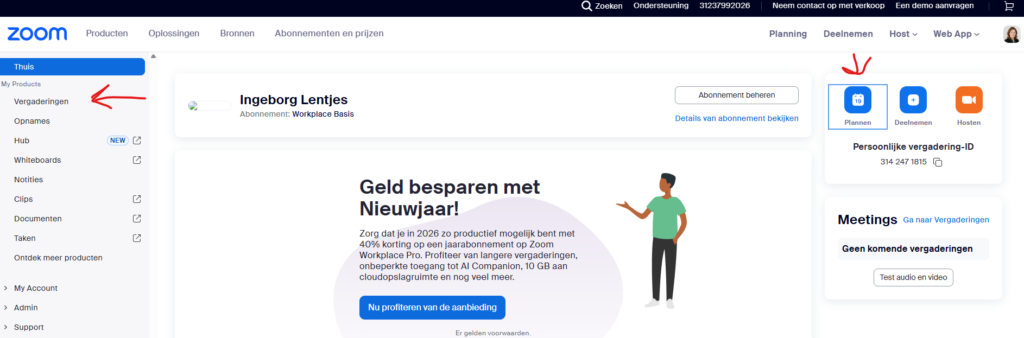
Stap 2: vul dgegevens in
- Volg de stappen, zoals tijd, datum en voer de deelnemers in. Dat volgt eigenlijk vanzelf.
- Klik op Opslaan.
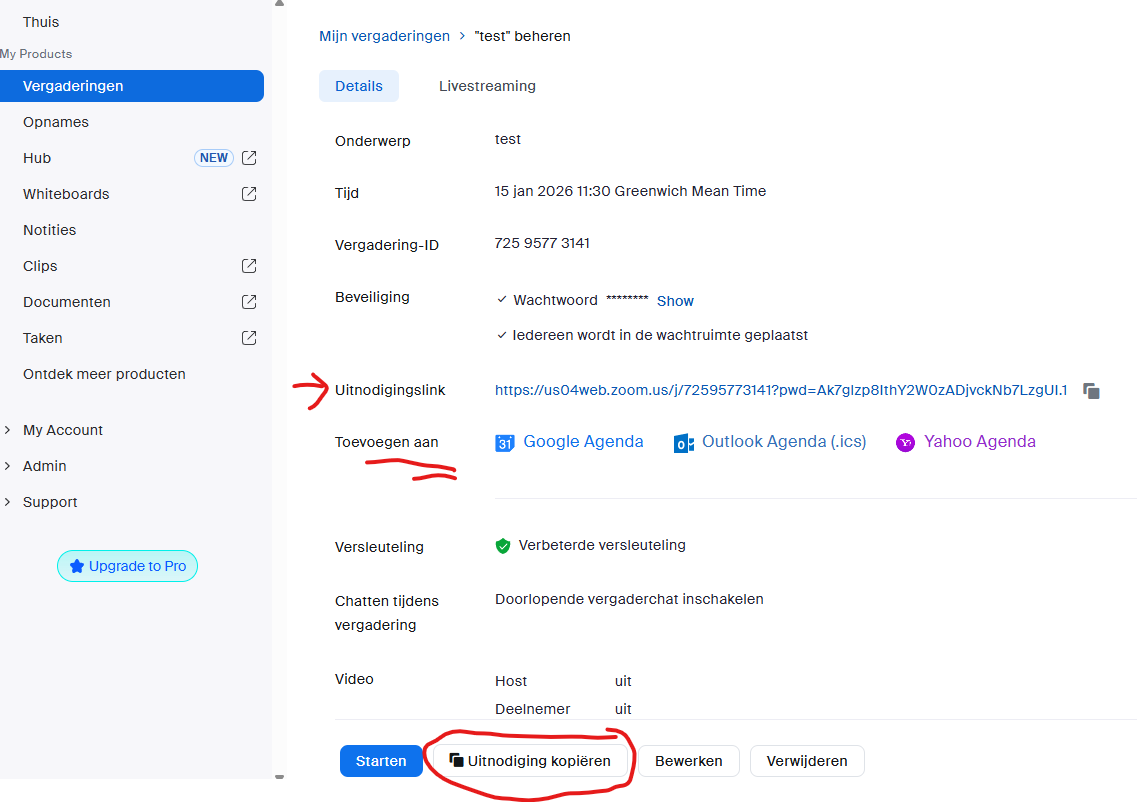
- Dan kom je in het scherm om de vergaderlink te kopiëren en de vergadering te delen
Instellingen tijdens een meeting
Welke instellingen je ziet tijdens een Zoom-meeting, hangt af van je rol én van de taalinstelling. Zet je Zoom op Nederlands, dan zie je Nederlandse benamingen.
Voor alle deelnemers
- Microfoon aan/uit
- Video starten / stoppen
- Chat
- Scherm delen (indien toegestaan)
Extra voor de organisator (host)
- Deelnemers beheren
- Allen dempen
- Vergadering opnemen
- Vergadering beëindigen voor iedereen
Belangrijke instellingen vooraf
Instellingen kun je in Zoom op twee niveaus regelen.
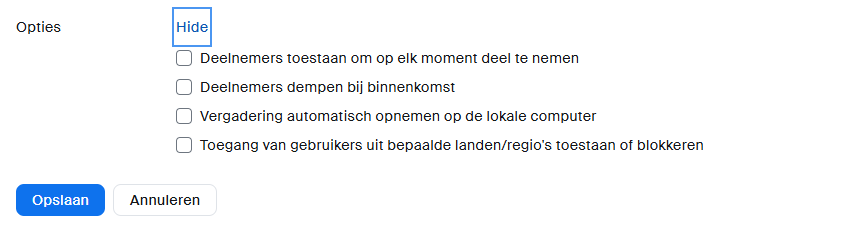
Per vergadering (via My Products)
- Deelnemers toestaan om op elk moment deel te nemen
- Deelnemers dempen bij binnenkomst
- Vergadering automatisch opnemen op de lokale computer
- Toegang per land of regio beperken
Algemene accountinstellingen
Via Instellingen > Account bepaal je de standaardinstellingen voor alle nieuwe vergaderingen.
Webversie, desktop en app
- Webversie: deelnemen en accountinstellingen bekijken
- Desktopversie: plannen, beheren en agenda’s koppelen
- App: handig voor onderweg
Een meeting plannen (desktopversie)
- Open Zoom op je computer.
- Klik op Plannen.
- Vul datum, tijd en onderwerp in.
- Stel vergaderopties in.
- Klik op Opslaan.
De meetinglink delen
Na het opslaan zie je het detailscherm van de vergadering. Van daaruit kun je de uitnodiging kopiëren of via Outlook versturen.
Zoom add-in voor Outlook
Met de add-in voor Outlook voeg je direct vanuit je agenda een Zoom-vergadering toe aan een afspraak. Gebruik je Outlook privé, dan kun je de add-in meestal zelf installeren. Werk je met Outlook binnen een organisatie, dan is de add-in vaak alleen beschikbaar via de afdeling ICT. Overleg dus even wat binnen jouw werkomgeving is toegestaan.
Meeting beëindigen
- Als deelnemer: Vergadering verlaten
- Als organisator: Vergadering beëindigen voor iedereen
Met de juiste instellingen haal je meer uit online vergaderen
Door de instellingen in Zoom vooraf goed te regelen, vergader je rustiger en professioneler. Op SecretaresseNet vind je ook nog een artikel waarin stap voor stap wordt uitgelegd hoe je een vergadering plant in Microsoft Teams.


















Volg ons