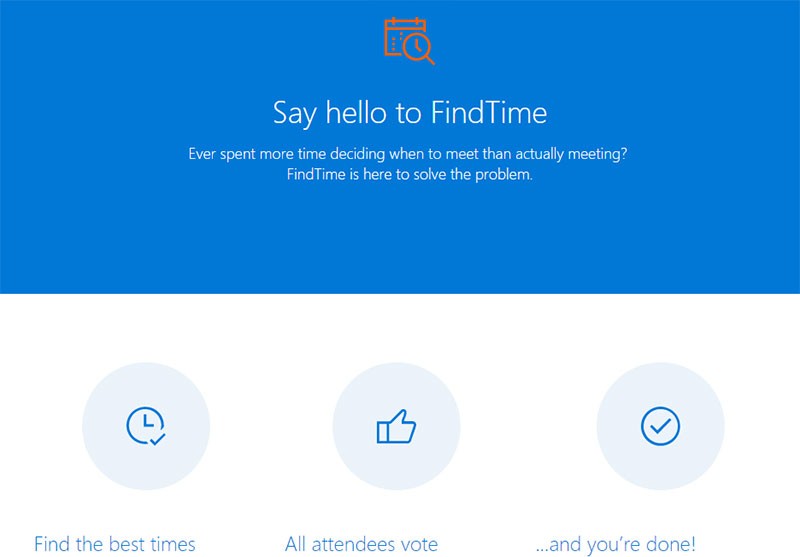
Nieuwe datumprikkerfunctie voor Outlook
Microsoft heeft recentelijk een datumprikkerfunctie gemaakt voor Outlook: FindTime.

Microsoft heeft recentelijk een datumprikkerfunctie gemaakt voor Outlook: FindTime.
Outlook is een geweldig programma, als je weet hoe je het moet gebruiken. Dan kan het zelfs fungeren als jouw persoonlijke secretaresse: informatie voor je schiften en sorteren, in de gaten houden wat er allemaal op de agenda staat en je waarschuwen als er dingen gedaan moeten worden.
Soms wil je zelf kunnen bepalen wanneer een e-mail wordt verzonden. Bijvoorbeeld een dag voor aanvang van een vergadering. In het bericht zet je (nog eens) duidelijk de aanvangstijden van de vergadering en stuur je bijvoorbeeld nog eventuele vergaderstukken mee. Deze handige optie in Outlook heet bezorging uitstellen. Je kunt dus ook zelf de verzenddatum en tijdstip instellen. Zo kun je het niet vergeten en ontvangt iedereen alle informatie over de vergadering.
De meeste e-mailberichten zullen direct verzonden worden, maar soms wil je zelf kunnen bepalen wanneer je een e-mail verstuurd, bijvoorbeeld als je maximaal een week van tevoren vergaderstukken wilt verzenden.
Soms heb je wat extra tijd nodig voordat je een e-mail in outlook kunt beantwoorden. Een vlaggetje is een visueel kenmerk waarmee je aangeeft dat je er later naar terug wilt gaan.
Verschijnt er op jouw PC of Laptop ook regelmatig een melding dat er een nieuwe e-mail binnen is gekomen? Weet je dat je deze (soms irritante) meldingen ook heel gemakkelijk kunt uitschakelen in Outlook? In dit artikel hebben we voor je opgeschreven hoe je deze meldingen uit kunt schakelen:
Tegenwoordig krijg je heel veel mail binnen op een dag. Tussen deze mails zitten vaak ook cc berichten die aan meerdere personen “ter info” worden gezonden. Deze mailtjes hebben niet echt een hoge prioriteit. Een handig idee is om deze cc e-mails een kleur in je inbox te geven. Hoe doe je dat?
Wanneer je zowel voor jouw manager als voor jezelf via Outlook 2010 mails verstuurt, dan kan het van pas komen om verschillende handtekeningen onderaan berichten te gebruiken. Hoe doe je dat?
Als je in Outlook 2010 een e-mail opent om deze vervolgens te beantwoorden of door te sturen, dan blijft het oorspronkelijke bericht open staan. Niet echt handig als je dagelijks tientallen e-mails moet beantwoorden.
Met de komst van de nieuwe Outlook 2010 verzie is het mogelijk om e-mailberichten op een nieuwe manier weer te laten geven, namelijk als discussie. Hoe schakel je deze functie in?














Volg ons