
Documenten goedkeuren in SharePoint: een praktische uitleg

Goedkeuringen regelen kost in de praktijk vaak meer tijd dan je lief is. Even laten checken door je manager, een kleine aanpassing, opnieuw versturen… en voor je het weet zit je in een mailwisseling met meerdere versies. Gelukkig kan dat een stuk slimmer. In Microsoft SharePoint zit een ingebouwde goedkeuringsfunctie. Deze werkt via Power Automate, in het Nederlands vaak zichtbaar als Automatiseren. Daarmee regel je goedkeuringen op één vaste plek, met een duidelijke status en zonder losse mails.
In dit artikel leggen we stap voor stap uit hoe je documenten laat goedkeuren en hoe je dit proces praktisch inricht.
Stap 1: Ga naar de juiste documentbibliotheek
Open de documentbibliotheek waarin je documenten wilt laten goedkeuren, bijvoorbeeld Documenten.
Stap 2: Activeer eerst de goedkeuringen-functie
De functie goedkeuringen staan niet standaard aan. Deze moet je eerst inschakelen.
Klik daarvoor bovenin bij de 3 puntjes op Automatiseren. Onderstaande pop-up verschijnt, klik op Toepassen.
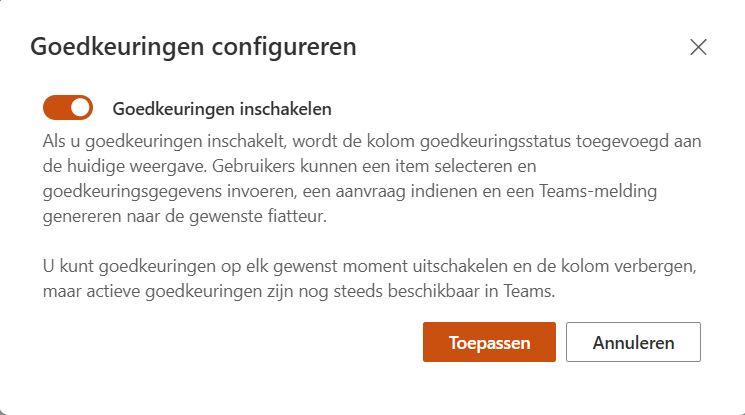
SharePoint voegt nu automatisch de kolom Goedkeuringsstatus toe aan de bibliotheek.
Stap 3: Maak zelf mappen aan voor overzicht
De mappen worden niet automatisch aangemaakt. Een logische indeling kan zijn:
- Concept
- Ter goedkeuring
- Definitief / Goedgekeurd
Zo ziet iedereen in één oogopslag waar, welk document thuishoort.

Stap 4: Controleer de kolom ‘Goedkeuringsstatus’
In de documentbibliotheek zie je nu per document een status, zoals:
- Niet verzonden
- In behandeling
- Goedgekeurd
- Afgewezen
Deze kolom gebruik je om de goedkeuring te starten en te volgen.
Stap 5 : Start de goedkeuring via de kolom ‘Goedkeuringsstatus’
Dit is een belangrijke stap.
- Zet het document in de map Ter goedkeuring
- Ga in de kolom Goedkeuringsstatus en klik op: Niet verzonden
- Er opent nu automatisch een pop-upvenster voor de goedkeuringsaanvraag.
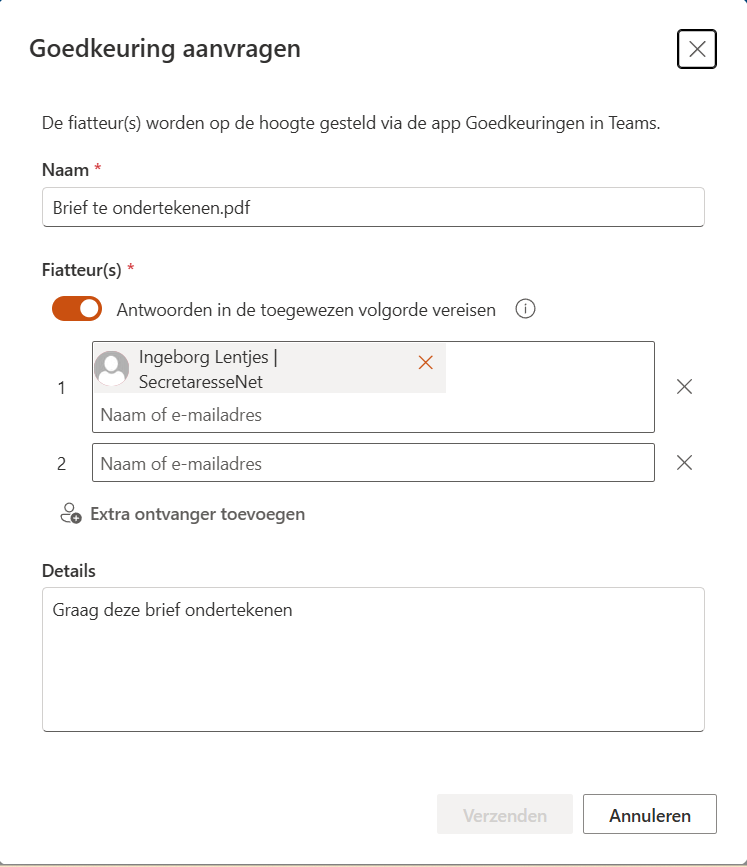
Volg de stappen in dit venster:
- Kies de fiatteur(s)
- Voeg eventueel een toelichting toe
- Verstuur de aanvraag
Stap 6 – Goedkeuring via Teams
De fiatteur ontvangt automatisch een melding in Teams via de app Goedkeuringen (en vaak ook per e-mail).
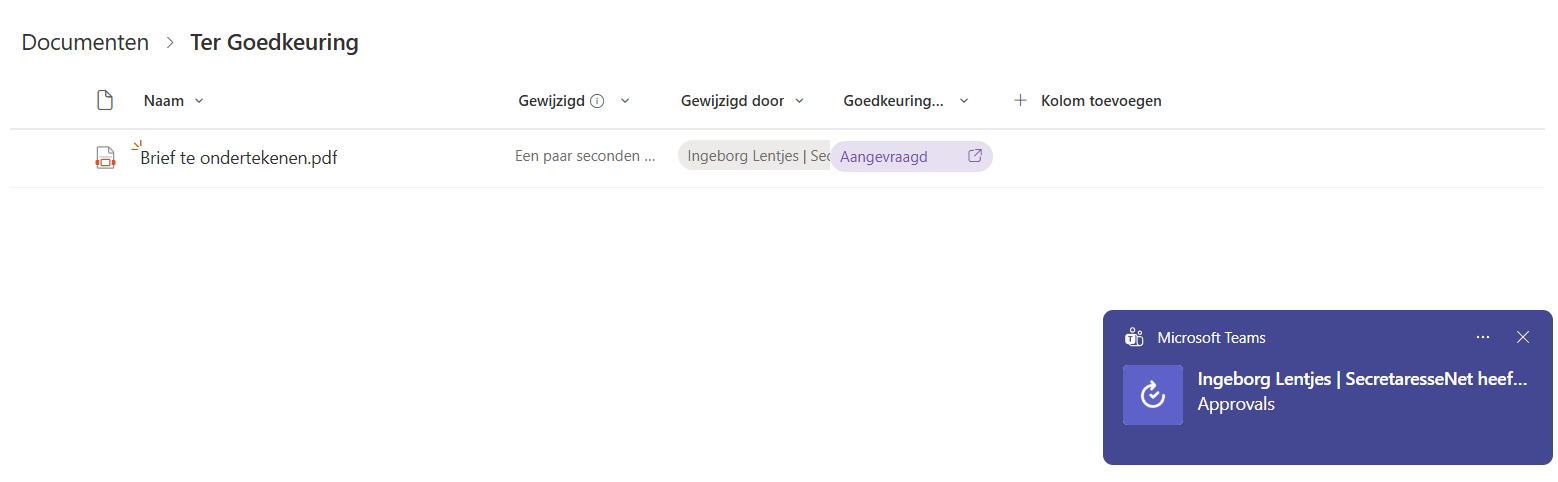
Daar kan hij of zij:
- Het document openen
- Een opmerking toevoegen
- Kiezen voor Goedkeuren of Weigeren
Alles wordt vastgelegd.
Stap 7: Status wordt automatisch bijgewerkt
Zodra de manager reageert:
- Verandert de waarde in de kolom Goedkeuringsstatus
- Zie jij direct of het document is goedgekeurd of afgewezen
Stap 8: Ondertekend document toevoegen (handmatige stap)
Na goedkeuring is het document inhoudelijk akkoord, maar:
- SharePoint ondertekent het document niet
- Het ondertekende document wordt niet automatisch toegevoegd
In de praktijk betekent dit:
- Je laat het document ondertekenen (digitaal of fysiek)
- Je uploadt het ondertekende document
of je vervangt het bestaande document als nieuwe versie en dan plaats je het in Definitief/Goedgekeurd.
Stap 9 : Document toch liever automatisch verplaatsen?
Wil je het verplaatsen van het goedgekeurde document automatisch laten verplaatsen? Dan gebruik je Power Automate/Automatiseren nog een keer om een “nieuwe regel aan te maken”. En die regel is dan:
- Als Goedkeuringsstatus = Goedgekeurd
- Dan verplaats document naar de map Definitief
Met goedkeuringen in SharePoint en Teams breng je structuur in je documentproces. Jij houdt overzicht, managers hoeven niet te zoeken en iedereen werkt met de juiste versie. Precies het soort slimme inrichting waarmee jij als support professional rust creëert.
















Volg ons