
Wat is een thread in Teams en hoe werkt het?

Een Teams-kanaal kan soms keurig georganiseerd beginnen. Een paar duidelijke berichten, een gedeeld document, een korte vraag tussendoor. Maar na een paar dagen staan er reacties, losse opmerkingen en nieuwe onderwerpen door elkaar. Dan weet je nog dát er iets is afgesproken, maar niet meer precies waar. Een goede manier om meer overzicht te houden, is werken met threads. Maar wat is een thread in Teams precies? En hoe gebruik je die functie slim, zodat gesprekken niet door elkaar gaan lopen?
In dit artikel lees je wat een thread is, welke instellingen handig zijn en hoe je Teams overzichtelijker maakt voor jezelf én je team.
Wat is een thread in Teams?
Een thread in Teams is een gesprek dat bij één onderwerp hoort. Iemand plaatst een bericht in een Teams-kanaal en collega’s reageren daarop via Beantwoorden. Die reacties blijven gekoppeld aan het oorspronkelijke bericht. Daardoor kun je het hele gesprek later makkelijker teruglezen.
Je kunt een thread zien als een klein gesprek binnen een groter kanaal.
Stel dat je in een kanaal dit bericht plaatst:
Planning onboarding nieuwe medewerker: wie kan dinsdag aansluiten?
Collega’s reageren daaronder met hun beschikbaarheid:
Ik kan om 10.00 uur.
Voor mij liever na 13.00 uur.
Zal ik alvast de agenda voorbereiden?
Omdat iedereen via Beantwoorden reageert, blijft alle informatie netjes bij elkaar staan. Dat hele rijtje berichten samen is een thread.
Wat is het verschil tussen Posts en Threads in Teams?
In Microsoft Teams kun je bij kanalen te maken krijgen met twee indelingen: Posts en Threads.
Posts is de klassieke kanaalindeling. Je plaatst een bericht in het kanaal en reacties verschijnen daaronder. Deze indeling is vooral handig voor brede mededelingen, aankondigingen of informatie die voor veel mensen bedoeld is.
Threads legt meer nadruk op afzonderlijke gesprekken per onderwerp. Die indeling past goed bij overleg, vragen en antwoorden, brainstorms en projectcommunicatie. Vooral in drukke projectkanalen kan dit prettiger werken, omdat gesprekken minder snel door elkaar lopen.
Voor een rustig teamkanaal kan Posts prima werken. Voor een druk projectkanaal met veel verschillende onderwerpen kan Threads juist handig zijn. De juiste keuze hangt dus vooral af van hoe je het kanaal gebruikt.
Welke instellingen voor threads kun je aanpassen in Teams?
Naast het gebruiken van threads kun je in Teams ook instellingen aanpassen. Dat is handig wanneer je betrokken wilt blijven bij belangrijke gesprekken, maar niet van elk los bericht een melding wilt krijgen.
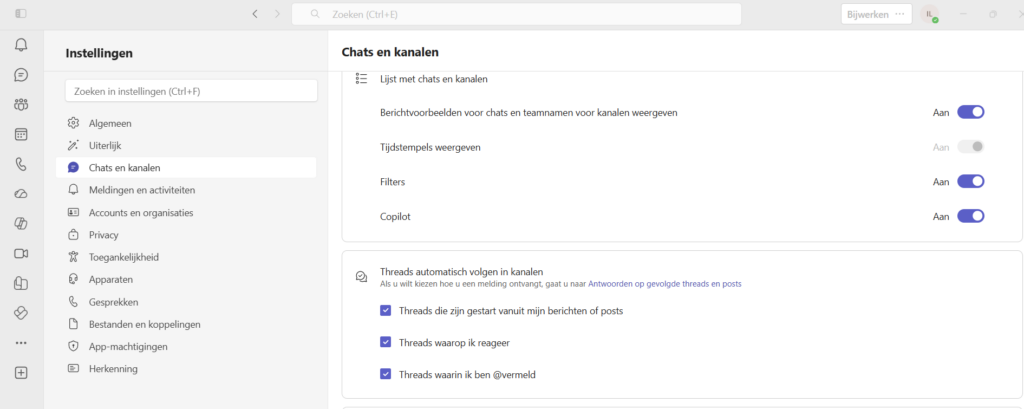
In Teams kun je onder andere instellen wanneer je threads automatisch wilt volgen. Denk aan threads die zijn gestart vanuit jouw berichten of posts, threads waarop je zelf reageert en threads waarin je met een @vermelding wordt genoemd.
Een thread handmatig (ont)volgen
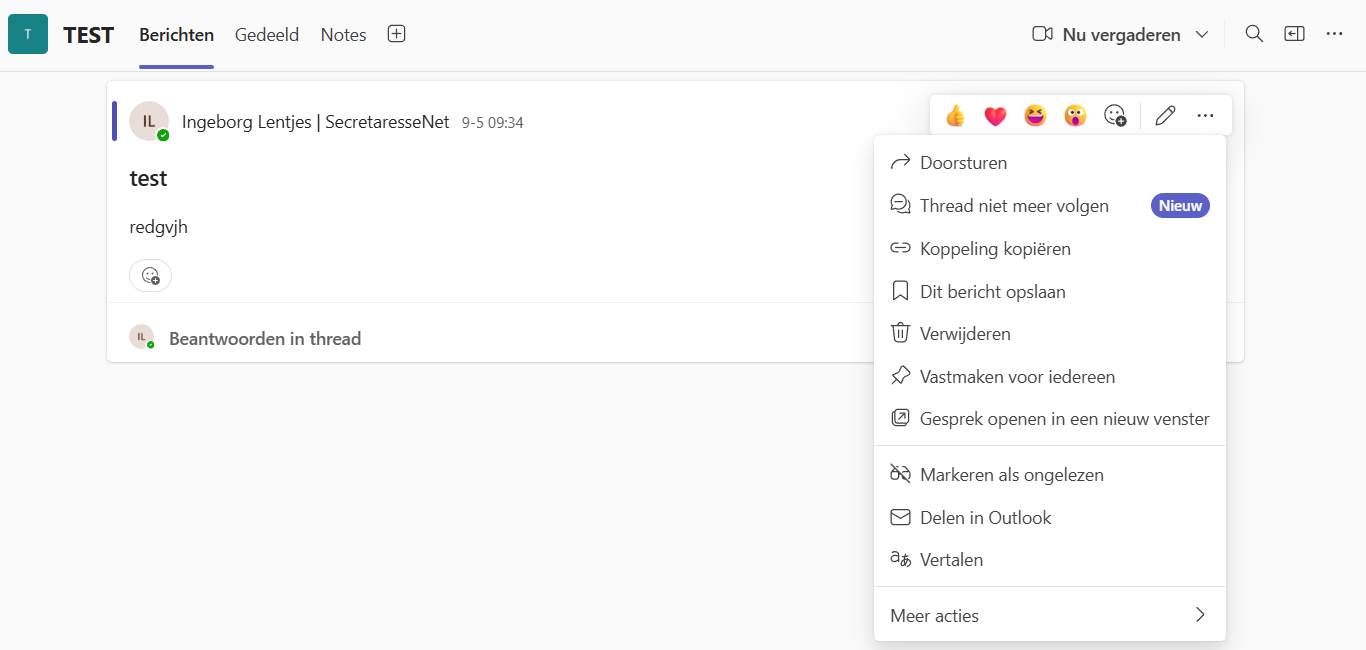
Je kunt een thread ook handmatig volgen of ontvolgen. Dat is handig als je een gesprek interessant vindt of juist als je de reacties niet meer wilt volgen.
Zo (ont)volg je een thread handmatig vanuit een bericht:
- Beweeg met je muis over het bericht dat je wilt volgen.
- Klik op Meer opties
(...). - Selecteer het pictogram Thread volgen/ Thread niet meer volgen.
Praktische tip: volg niet alles
Het klinkt verleidelijk om veel threads te volgen, maar dan wordt Teams alsnog onrustig. Gebruik Thread volgen daarom vooral bewust.
Volg alleen gesprekken waarbij jij:
- actie moet ondernemen;
- iets moet bewaken;
- later iets moet terugvinden;
- input van collega’s verwacht;
- verantwoordelijk bent voor de opvolging.
Bijvoorbeeld: organiseer je een vergadering en vraag je in Teams wie aanwezig kan zijn? Dan is het handig om die thread te volgen. Deel iemand een korte update in een algemeen kanaal? Dan hoef je daar waarschijnlijk geen melding van te krijgen.
Zo blijft Teams overzichtelijk en voorkom je dat je alsnog in te veel meldingen terechtkomt.
Veelgestelde vragen over threads in Teams
1. Wat is een thread in Teams?
Een thread in Teams is een gesprek dat bij één bericht of onderwerp hoort. Je plaatst een bericht in een kanaal en collega’s reageren daarop via Beantwoorden. Alle reacties blijven dan bij elkaar staan.
2. Hoe voorkom je dat gesprekken in Teams door elkaar lopen?
Reageer via Beantwoorden wanneer je reactie over hetzelfde onderwerp gaat. Start alleen een nieuw bericht als je een nieuw onderwerp wilt bespreken. Zo blijven reacties, afspraken en actiepunten beter bij elkaar.
3. Hoe volg je threads in Teams?
Je volgt een thread handmatig door met je muis over een bericht te bewegen, op Meer opties (...) te klikken en het pictogram Thread volgen te selecteren. Zie je deze optie niet, dan is de functie mogelijk nog niet beschikbaar in jouw Teams-omgeving.
4. Hoe pas je instellingen voor threads aan in Teams?
Ga in Teams naar Instellingen en kies Meldingen en activiteit. Daar kun je bij de instellingen voor threads of bij Antwoorden op gevolgde threads en posts aanpassen wanneer je threads automatisch volgt en hoe je meldingen ontvangt.
Maak van threads een vaste gewoonte
Een Teams-kanaal wordt vooral overzichtelijker wanneer iedereen op dezelfde manier werkt. Spreek daarom met je team af wanneer je Beantwoorden gebruikt en wanneer je een nieuw bericht start. Dat voorkomt dat actiepunten, vragen en afspraken door elkaar gaan lopen. Kijk daarnaast ook naar welke threads en meldingen voor jou echt belangrijk zijn. Niet alles hoeft je aandacht te vragen. Door bewust te kiezen wat je volgt, houd je Teams rustiger en werkbaarder.
Zo wordt een thread in Teams niet zomaar een extra functie, maar een kleine werkafspraak die veel zoekwerk kan voorkomen.















Volg ons