
Je eerste ontwerp maken met Canva

Soms moet je ineens iets ontwerpen: een uitnodiging, een presentatie, een social media post of een document dat er nét wat verzorgder uitziet. Met Canva kun je dat in een paar klikken doen. Alles ziet eruit alsof een vormgever eraan heeft gewerkt, zonder dat je grafische ervaring nodig hebt. De tool werkt intuïtief: je sleept tekst, foto’s en vormen op hun plek en ziet direct resultaat. Canva is makkelijk in gebruik en zit vol functies die je werk leuker en makkelijker maken. In dit artikel lees je stap voor stap hoe je begint, welke functies handig zijn en wat het verschil is tussen de gratis en Pro-versie.
Stap 1. Verken het startscherm van Canva
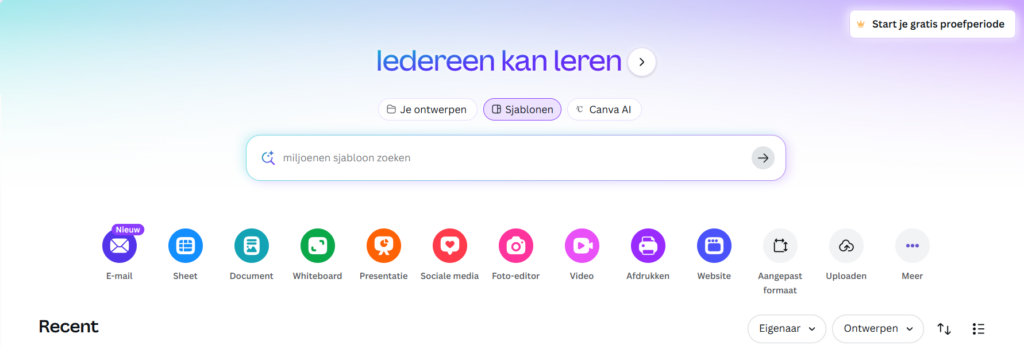
Als je inlogt op www.canva.com, kom je op het startscherm. Bovenaan staat een zoekbalk waarmee je miljoenen sjablonen kunt vinden. Daaronder zie je gekleurde iconen waarmee je direct een ontwerp start, zoals een presentatie, document, social media post of poster.
Aan de linkerkant staat je persoonlijke menu. Hier kun je:
- je eigen projecten opslaan en terugvinden;
- sjablonen bekijken en favorieten opslaan;
- de knop Canva AI (Magic Studio) openen voor slimme functies zoals tekst laten schrijven, vertalen of afbeeldingen genereren.
In het midden van het scherm start je meteen een nieuw ontwerp. Klik op een categorie, zoals Presentatie, Poster of Sociale media, om een sjabloon te kiezen.
Werk je liever met een leeg ontwerp? Kies Aangepast formaat en vul zelf de afmetingen in.
Tip: gebruik de zoekbalk om snel te vinden wat je nodig hebt, bijvoorbeeld “LinkedIn post” of “uitnodiging teamuitje”. Canva toont direct passende sjablonen en stijlen.
Stap 2. Je ontwerp aanpassen
Heb je een sjabloon gekozen of een leeg ontwerp geopend? Dan kun je meteen aan de slag. Alles in Canva is aanklikbaar en aanpasbaar.
- Tekst aanpassen of vervangen door je eigen woorden;
- Kleuren en lettertypes wijzigen zodat het past bij je huisstijl;
- Afbeeldingen toevoegen uit de Canva-bibliotheek of zelf uploaden;
- Elementen zoals vormen, pictogrammen of lijnen verslepen, vergroten of verwijderen.
Tip: mocht je een bewerking ongedaan willen maken, klik dan op Ctrl + Z.
Stap 3. Je ontwerp opslaan of delen
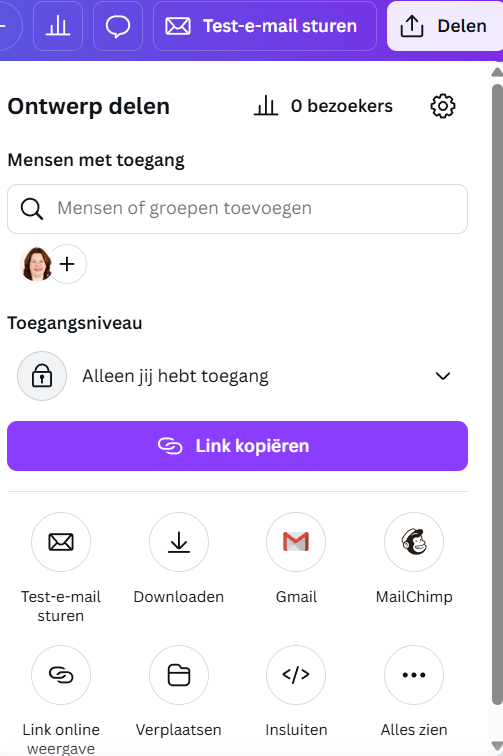
Klaar met ontwerpen? Klik rechtsboven op Delen en kies Downloaden. Je kunt je ontwerp opslaan als JPG, PNG of PDF. Met de gratis versie upload je het daarna handmatig naar social media of stuur je het mee per e-mail.
Gebruik je Canva Pro? Dan kun je ook via een zg. content planner, berichten publiceren op bijvoorbeeld LinkedIn, Instagram of Facebook. Dat is handig als je regelmatig posts maakt voor je organisatie.
Gratis of Pro: wat is het verschil?
De gratis versie van Canva is al behoorlijk uitgebreid. Je krijgt toegang tot duizenden sjablonen, foto’s en lettertypes, ideaal als je af en toe iets ontwerpt.
Met Canva Pro krijg je meer vrijheid:
- je huisstijlkleuren en logo’s opslaan en toepassen;
- toegang tot miljoenen stockfoto’s en premium-elementen;
- achtergronden verwijderen met één klik;
- samenwerken in teams;
- onbeperkt gebruikmaken van de AI-functies in Canva AI.
Gebruik je Canva regelmatig voor werk of communicatie binnen je organisatie? Dan is Pro de investering zeker waard.
Wat kun je doen met Canva AI
In Canva is kunstmatige intelligentie slim geïntegreerd. Vanuit Canva AI (Magic Studio) laat je verschillende creatieve taken uitvoeren met één opdracht.
- Teksten laten schrijven of herschrijven, bijvoorbeeld korte berichten, posts of koppen;
- Afbeeldingen genereren op basis van een beschrijving, bijvoorbeeld “een moderne vergaderruimte met een team in overleg”;
- Ontwerpen automatisch laten aanpassen aan een ander formaat, bijvoorbeeld van poster naar presentatie;
- Inhoud vertalen of samenvatten, handig bij internationale teams;
- Kleuren of stijlen aanpassen zodat je ontwerp beter aansluit op je huisstijl.
Veel AI-functies kun je ook met de gratis versie gebruiken, al is het aantal AI-acties daar beperkt. Met Canva Pro heb je ruimere of onbeperkte toegang en meer mogelijkheden om direct te publiceren of samen te werken.
Extra leestip:
Wil je meer inspiratie of leren hoe je je ontwerpen nog mooier maakt? Lees dan ook het artikel Haal het beste uit de gratis versie van Canva. Daar vind je extra ontwerptips.












Volg ons