
Slimmer mailen met Copilot in Outlook: 5 praktische tips

Een volle inbox vraagt voortdurend om kleine beslissingen. Welke e-mail moet eerst? Waar staat die ene deadline? Is er al een besluit genomen of wacht iemand nog op een reactie? Zeker als je naast je eigen inbox ook een gedeeld postvak of de mailbox van een manager of directeur beheert, kost dat ongemerkt veel tijd. Copilot in Outlook kan helpen om sneller overzicht te krijgen, informatie uit lange e-mailwisselingen te halen en een eerste conceptantwoord te schrijven. Je blijft natuurlijk zelf controleren en beslissen, maar als je weet welke functies je kunt gebruiken, hoef je niet iedere keer helemaal opnieuw te beginnen. In dit artikel lees je vijf praktische tips waarmee je Copilot slimmer inzet in je dagelijkse mailwerk.
Waar vind je Copilot in Outlook?
Copilot kom je op verschillende plekken in Outlook tegen. Boven een lange e-mailwisseling kan bijvoorbeeld de knop Samenvatten staan. Tijdens het schrijven van een bericht kan Copilot helpen met een eerste concept. Daarnaast kun je Copilot Chat openen om vragen te stellen over onder meer je inbox, agenda en vergaderingen.
Welke mogelijkheden je precies ziet, hangt af van je Outlook-versie, licentie en de instellingen van je organisatie. Bekijk daarom ook de verschillen tussen Copilot in de klassieke Outlook, de nieuwe Outlook en Outlook online.
Copilot Chat open je via de Copilot-knop boven in Outlook. Welke informatie Copilot kan gebruiken en welke functies je ziet, kan per account en organisatie verschillen.
Zie je de Copilot-opties in jouw Outlook? Dan kun je aan de slag. De volgende vijf tips gaan over werkzaamheden die vaak terugkomen: lange e-mailketens doornemen, actiepunten verzamelen, informatie verder uitwerken en conceptmails schrijven.
Tip 1: laat lange e-mailketens samenvatten
Je opent een e-mail en ziet dat er inmiddels twaalf reacties onder staan. Verschillende collega’s hebben informatie toegevoegd, een eerder voorstel is aangepast en ergens in de e-mailwisseling staat de definitieve afspraak.
In plaats van direct alle berichten te lezen, kun je Copilot eerst een samenvatting laten maken.
Zo doe je dat
- Open de e-mailwisseling.
- Klik bovenaan op Samenvatting door Copilot of Samenvatten.
- Controleer de belangrijkste punten die Copilot bovenaan de e-mail zet.
Bij de samenvatting kunnen genummerde verwijzingen staan. Klik op zo’n nummer om rechtstreeks naar het bijbehorende bericht in de e-mailwisseling te gaan. Zo kun je controleren of een datum, toezegging of besluit goed is overgenomen.
Bevat de e-mail een Word-document, PowerPoint-presentatie of pdf-bestand? In de nieuwe Outlook en Outlook online kun je bij ondersteunde bijlagen ook kiezen voor Een bestand samenvatten. Je krijgt dan snel een eerste indruk van de inhoud, zonder het document meteen helemaal door te nemen.
Blijf controleren!
Gebruik een samenvatting vooral als eerste inventarisatie. Gaat het om een contract, vertrouwelijke informatie of een belangrijk besluit? Lees dan ook altijd de oorspronkelijke berichten en documenten.
Tip 2: laat actiepunten en deadlines apart verzamelen
Een algemene samenvatting vertelt je wat er is besproken, maar maakt niet altijd duidelijk wat er nu moet gebeuren. Stel daarom een gerichte vervolgvraag in Copilot Chat.
Voorbeeldprompt
Bekijk deze e-mailwisseling en maak een overzicht van de actiepunten. Vermeld per actie wie verantwoordelijk is, welke deadline is genoemd en welke vragen nog niet zijn beantwoord.
Wil je alleen weten welke taken bij jou liggen? Probeer dan:
Welke acties worden in deze e-mailwisseling van mij gevraagd? Zet ze op volgorde van deadline en benoem welke informatie ik nog nodig heb.
Je kunt Copilot ook vragen om het resultaat in een vaste indeling te zetten:
Maak een tabel met de kolommen actie, verantwoordelijke, deadline en status.
Zo krijg je geen lange samenvatting, maar een overzicht waarmee je direct verder kunt.
Gebruik een / om een bron toe te voegen
Wil je aangeven welke persoon, vergadering of welk bestand Copilot moet gebruiken? Typ dan een / in Copilot Chat en begin met de naam van de bron.
Copilot toont vervolgens welke bronnen je kunt selecteren. Dat kunnen bijvoorbeeld personen, bestanden of vergaderingen zijn. Welke mogelijkheden verschijnen, hangt af van je licentie, toegangsrechten en Microsoft 365-omgeving.
Voorbeeld met een bron
Bekijk mijn recente e-mails van /[naam collega]. Maak een overzicht van de gevraagde acties en genoemde deadlines.
De / is dus geen zoekopdracht op zichzelf. Je gebruikt het teken om een bron aan je prompt toe te voegen en Copilot duidelijk te maken waarop het antwoord moet worden gebaseerd. Welke bronnen je kunt gebruiken, kan per Copilot-omgeving verschillen.
Tip 3: werk het antwoord verder uit in Copilot Pages
Heeft Copilot Chat een handig overzicht, een actielijst of een eerste briefing gemaakt? Dan kun je het antwoord verder bewerken in Copilot Pages. Je hoeft de tekst daardoor niet eerst naar Word of een e-mail te kopiëren.
Zie je onder of bij het antwoord het potloodpictogram met Bewerken in Pages? Klik daarop om het antwoord als een bewerkbare pagina naast Copilot Chat te openen. In sommige versies vind je deze mogelijkheid via het menu of door met de rechtermuisknop op het antwoord te klikken.
In Copilot Pages kun je:
- tekst wijzigen of aanvullen;
- koppen en een duidelijkere indeling toevoegen;
- overbodige onderdelen verwijderen;
- actiepunten controleren en bijwerken;
- Copilot vragen om een gedeelte te herschrijven.
Laat Copilot bijvoorbeeld eerst deze opdracht uitvoeren:
Maak van deze e-mailwisseling een overzicht met de gemaakte afspraken, openstaande vragen, actiepunten, verantwoordelijken en deadlines.
Open het resultaat daarna in Pages. Je kunt ontbrekende informatie toevoegen, acties anders ordenen en er bijvoorbeeld een briefing, actielijst of eerste opzet voor een vergaderverslag van maken. Een Copilot Page blijft bewaard, zodat je hem later opnieuw kunt openen en verder kunt bewerken. Je kunt de pagina ook delen met collega’s.
Tip 4: laat Copilot een eerste conceptmail schrijven
Een bevestiging, herinnering of korte terugkoppeling hoef je niet iedere keer volledig opnieuw te schrijven. Copilot kan een eerste versie maken die je daarna zelf controleert en aanpast.
Open een nieuwe e-mail en klik op de Copilot-knop. Je krijgt mogelijk enkele startsuggesties te zien, zoals Help me een e-mail te schrijven. In andere Outlook-versies zie je bijvoorbeeld Concept met Copilot of Draft with Copilot.
Welke route en benaming je ziet, hangt af van je Outlook-versie, licentie en de instellingen van je organisatie. Zie je geen optie om een conceptmail te maken? Dan kan de functie binnen jouw Outlook-omgeving niet beschikbaar zijn.
Geef in je opdracht aan:
- voor wie de e-mail bedoeld is;
- wat het doel van de e-mail is;
- welke informatie erin moet staan;
- welke reactie of actie je verwacht;
- welke toon en lengte je wilt.
Een korte opdracht als ‘Schrijf een bevestiging’ levert meestal een vrij algemeen bericht op. Maak je opdracht daarom zo concreet mogelijk.
Voorbeeldprompt
Schrijf een vriendelijke en zakelijke e-mail aan de deelnemers. Bevestig dat het overleg is verplaatst naar dinsdag om 14.00 uur in vergaderruimte 2. Vraag iedereen om vóór maandagmiddag te laten weten of zij aanwezig kunnen zijn. Houd de e-mail korter dan 120 woorden.
Is het eerste resultaat nog niet helemaal goed? Ga dan verder met een korte vervolgopdracht:
- Maak de tekst iets minder formeel.
- Zet de praktische informatie in bulletpoints.
- Begin direct met de gewijzigde datum.
- Kort de e-mail in tot maximaal 75 woorden.
- Maak de afsluiting duidelijker.
Copilot kan een nieuw concept maken en de toon of lengte aanpassen. Je kunt ook een gedeelte van een e-mail selecteren en alleen die tekst laten wijzigen.
Controleer vóór het verzenden
Loop altijd de ontvangers, namen, data, locaties en afspraken na. Copilot helpt met de eerste versie, maar jij bepaalt wat er uiteindelijk wordt verstuurd.
Tip 5: geef Copilot vaste schrijfinstructies
Geef je bij bijna iedere e-mail dezelfde aanwijzingen, zoals ‘schrijf kort en vriendelijk’ of ‘gebruik geen lange inleiding’? In de nieuwe Outlook kun je vaste instructies instellen voor e-mails die je met Copilot laat maken.
Open in de nieuwe Outlook het menu naast het Copilot-pictogram. Dit menu kan worden weergegeven als een pijltje of als drie puntjes. Kies vervolgens:
Instellingen > Conceptinstructies
In een Engelstalige Outlook heet deze optie Settings > Draft Instructions. Zet vervolgens de optie aan waarmee je aangepaste instructies kunt gebruiken bij het opstellen van e-mails.
Je kunt bijvoorbeeld deze instructie opslaan:
Schrijf in het Nederlands. Houd e-mails vriendelijk, duidelijk en maximaal 150 woorden. Begin direct met de aanleiding. Gebruik bulletpoints wanneer er drie of meer acties zijn. Sluit af met een concrete vraag of deadline als die van toepassing is.
Maak de instructie niet te specifiek. Kies vooral schrijfafspraken die voor vrijwel al je zakelijke e-mails gelden. De naam van de ontvanger, een vergaderdatum of een bijzonder verzoek geef je nog steeds mee bij de betreffende e-mail.
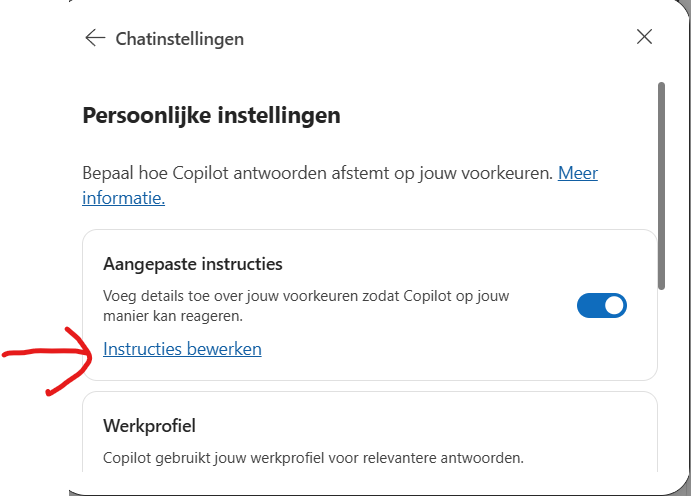
Vaste schrijfinstructies kunnen tijd besparen, maar controleer ook hierbij altijd het resultaat. Een bericht aan een directe collega vraagt tenslotte om een andere toon dan een formele e-mail aan een externe relatie. Meer informatie staat op de Microsoft-pagina over vaste schrijfinstructies in Outlook.
Let op bij gedeelde en gedelegeerde mailboxen
Veel secretaresses werken niet alleen in hun eigen mailbox, maar ook in een gedeeld postvak of in de mailbox van een manager. Houd er rekening mee dat Copilot in een gedeelde of gedelegeerde mailbox anders kan werken dan in je eigen mailbox.
Microsoft ondersteunt Copilot Chat rechtstreeks in gedeelde en gedelegeerde mailboxen binnen de nieuwe Outlook. Niet iedere organisatie of Outlook-versie hoeft deze mogelijkheid al op dezelfde manier te tonen. Ook zijn niet automatisch alle losse Copilot-functies beschikbaar die je in je primaire mailbox ziet.
Via de Microsoft 365 Copilot-app kun je met de juiste licentie en toegangsrechten eveneens e-mails uit gedeelde en gedelegeerde mailboxen laten lezen, samenvatten en verwerken. Voor een gedelegeerde mailbox heb je volledige gedelegeerde toegang nodig. Alleen toegang tot een losse gedeelde map is niet voldoende.
Voor een gedeeld postvak kun je bijvoorbeeld vragen:
Vat de recente e-mails in info@organisatie.nl mailbox samen. Benoem de berichten die een reactie of actie nodig hebben.
Voor de mailbox van een manager:
Vat de recente e-mails in /[naam manager] mailbox samen. Benoem de berichten die een reactie, besluit of actie nodig hebben.
Neem het woord mailbox op in je prompt, zodat Copilot begrijpt dat je de gedeelde of gedelegeerde mailbox bedoelt. Meer uitleg staat op de Microsoft-pagina over Copilot in gedeelde en gedelegeerde mailboxen.
Begin klein en kijk wat werkt
Kies één Copilot-functie die je direct tijd kan besparen, zoals een lange e-mail samenvatten of een conceptantwoord laten maken. Controleer het resultaat en pas je prompt aan waar nodig.
Zo ontdek je vanzelf welke toepassingen echt iets toevoegen aan jouw werkdag.


















Volg ons