
Een extra of gedeelde mailbox toevoegen in Outlook
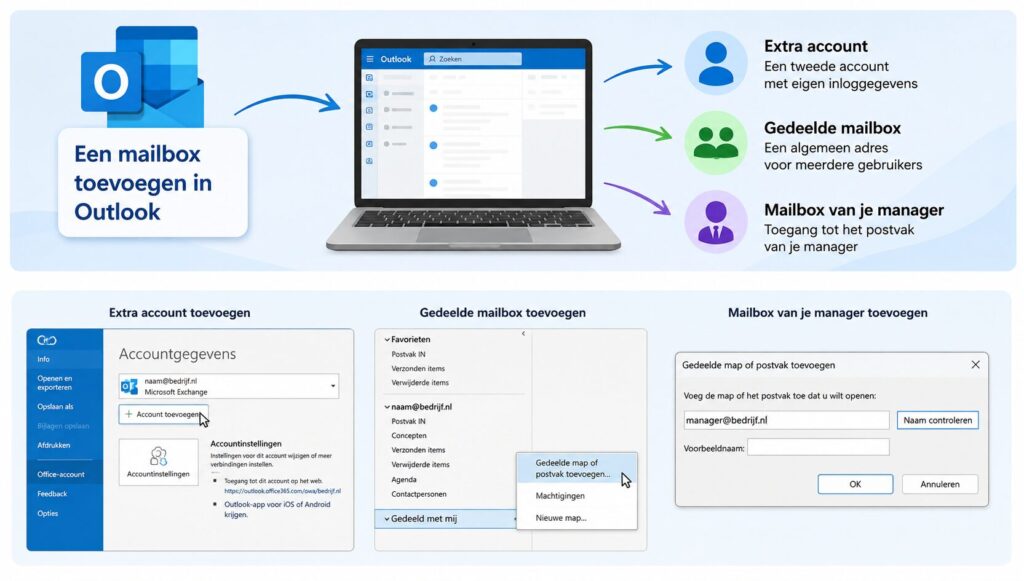
Je beheert je eigen mailbox, maar krijgt er nog een adres bij. Misschien is dat een algemeen adres zoals secretariaat@bedrijf.nl, de mailbox van je manager of een tweede account waarvoor je zelf de inloggegevens hebt. In Outlook kunnen deze mailboxen uiteindelijk allemaal links in de mappenlijst staan, maar de manier waarop je ze toevoegt verschilt.
Wil je een mailbox toevoegen in Outlook, dan moet je eerst weten met welk soort mailbox je te maken hebt. Moet je kiezen voor Account toevoegen, Gedeelde map of postvak toevoegen of Toegang voor gedelegeerden? In dit artikel lees je welke optie bij jouw situatie hoort en hoe je de mailbox toevoegt in de klassieke versie van Outlook, de nieuwe versie van Outlook en Outlook online.
Welke mailbox wil je toevoegen?
Een mailbox toevoegen in Outlook kan op twee manieren. Heb je zelf het e-mailadres en wachtwoord? Dan voeg je het adres toe als zelfstandig account. Heb je van ICT of je manager toegang gekregen tot een mailbox? Dan open je deze als gedeelde mailbox, gedeeld postvak of gedeelde map. Welke stappen je gebruikt, hangt daarna af van de Outlook-versie waarmee je werkt.
| Jouw situatie | Lees verder bij |
|---|---|
| Je hebt zelf het e-mailadres en wachtwoord | Een extra account van jezelf toevoegen |
| ICT heeft je toegang gegeven tot een algemeen adres | Een gedeelde mailbox toevoegen |
| Je manager heeft een postvak of map met je gedeeld | De mailbox van je manager toevoegen |
Een extra account van jezelf is een zelfstandig e-mailaccount met eigen inloggegevens. Denk aan een tweede Microsoft 365-account, een account van een andere organisatie of een Gmail-, Yahoo- of iCloud-account. Na het toevoegen krijgt dit account een eigen Postvak IN, Concepten en Verzonden items. Mogelijk heeft het account ook een eigen agenda.
Een gedeelde mailbox is een algemeen adres dat door meerdere medewerkers wordt gebruikt, zoals info@bedrijf.nl, receptie@bedrijf.nl of secretariaat@bedrijf.nl. Een Microsoft 365-beheerder maakt het postvak aan en voegt de gebruikers toe. Je krijgt normaal gesproken geen apart wachtwoord, omdat een gedeeld postvak niet bedoeld is om rechtstreeks op in te loggen.
De mailbox van je manager blijft een persoonlijk postvak. Je manager of de beheerder kan het hele postvak of alleen bepaalde mappen met je delen. Welke berichten je kunt lezen, maken, aanpassen of verwijderen, hangt af van de toegekende machtigingen.
Een gedeelde mailbox en de mailbox van je manager kunnen in Outlook dus op bijna dezelfde plek verschijnen. Toch zijn ze niet hetzelfde. Een gedeelde mailbox is ingericht voor gezamenlijk gebruik, terwijl de mailbox van je manager aan één persoon gekoppeld blijft.
Welke versie van Outlook gebruik je?
Wil je een mailbox toevoegen in Outlook, controleer dan eerst met welke versie je werkt. De plaats en de naam van de knoppen verschillen namelijk per Outlook-versie.
De klassieke versie van Outlook
Dit is de vertrouwde desktopversie. Je herkent deze meestal aan:
- het tabblad Bestand linksboven;
- het traditionele Outlook-lint;
- het uitgebreide venster Accountinstellingen;
- de optie Toegang voor gedelegeerden.
De nieuwe versie van Outlook
Dit is de vernieuwde desktopversie. Vanuit de klassieke versie kun je hier vaak naartoe met de wisselknop rechtsboven. De nieuwe versie kan ook als afzonderlijke app op de computer staan.
De instellingen vind je onder meer via Weergave → Instellingen weergeven of Bestand → Accountgegevens. Ook kan onderaan de mappenlijst een knop Account toevoegen staan.
Outlook online
Outlook online open je in een internetbrowser. Microsoft noemt dit ook de webversie van Outlook.
De nieuwe desktopversie lijkt qua vormgeving sterk op Outlook online. Toch zijn het twee afzonderlijke versies. Daarom staan de stappen hieronder apart.
Een extra account van jezelf toevoegen
Een eigen mailbox toevoegen in Outlook doe je via Account toevoegen wanneer je zelf het e-mailadres en wachtwoord hebt. Het gaat bijvoorbeeld om een tweede zakelijk account of een persoonlijk Gmail-, iCloud- of Microsoft-account.
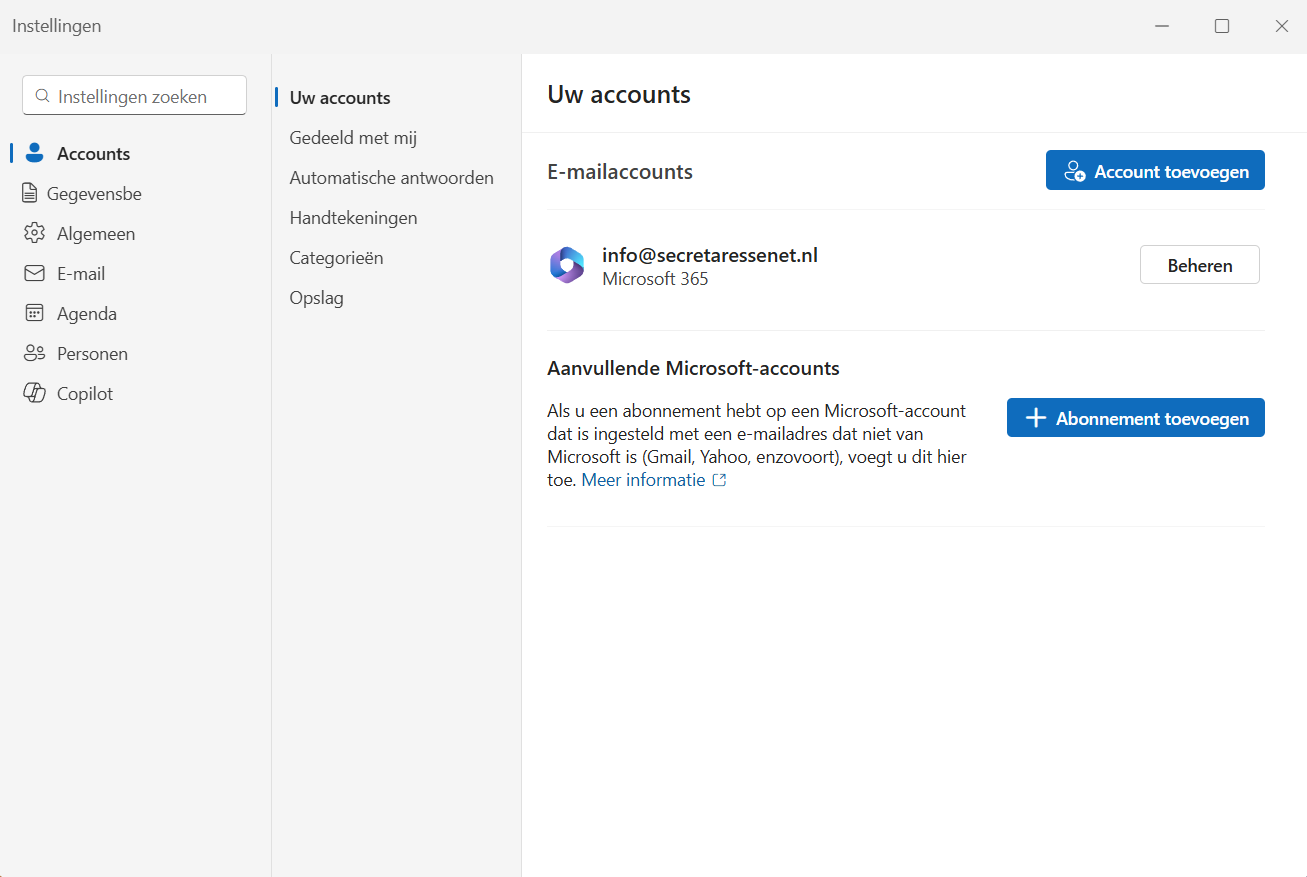
In de nieuwe versie van Outlook
- Open de nieuwe versie van Outlook.
- Klik bovenaan op Weergave.
- Kies Instellingen weergeven.
- Ga naar Accounts.
- Open Uw accounts.
- Klik bij E-mailaccounts op Account toevoegen.
- Kies een voorgesteld account of vul een ander e-mailadres in.
- Klik op Doorgaan.
- Voer het wachtwoord in als daarom wordt gevraagd.
- Rond eventueel de tweestapsverificatie af.
- Klik op Gereed.
Je kunt de accountinstellingen ook bereiken via Bestand → Accountgegevens. Het account verschijnt daarna als zelfstandig account in de mappenlijst. Sommige aanbieders, zoals Gmail, Yahoo en iCloud, kunnen vragen om aanvullende toestemming of een aangepaste beveiligingsinstelling.
In de klassieke versie van Outlook
De kortste route is:
- Open de klassieke versie van Outlook.
- Klik linksboven op Bestand.
- Kies Account toevoegen.
- Vul het e-mailadres in.
- Klik op Verbinding maken.
- Voer het wachtwoord in als daarom wordt gevraagd.
- Rond eventueel de tweestapsverificatie af.
- Klik op Voltooien.
Deze stappen zijn hetzelfde voor het eerste account dat je instelt en voor extra accounts die je later toevoegt.
Zie je bij de accountinstellingen de knop Nieuw? Dan kun je ook deze route gebruiken:
- Ga naar Bestand.
- Kies Accountinstellingen.
- Klik opnieuw op Accountinstellingen.
- Open het tabblad E-mail.
- Klik op Nieuw.
- Vul het e-mailadres in.
- Doorloop de aanmeldstappen.
- Klik na de installatie op Voltooien.
Met Nieuw voeg je een zelfstandig account toe waarvoor je zelf de inloggegevens hebt.
Let op: met Toegang voor gedelegeerden voeg je geen tweede account van jezelf toe. Deze functie is bedoeld om iemand anders toegang te geven tot jouw mailbox, agenda of vergaderverzoeken. Een manager kan hiermee bijvoorbeeld een secretaresse toestemming geven om namens hem of haar werkzaamheden uit te voeren.
In Outlook online
In Outlook online werk je met het account waarmee je in de browser bent aangemeld. Een tweede zelfstandig account voeg je daar niet op dezelfde manier aan de mappenlijst toe als in de desktopversies.
Wil je een ander account openen? Meld je dan apart aan met dat account. Een tweede browserprofiel kan praktisch zijn als je beide mailboxen tegelijkertijd geopend wilt houden. Zo hoef je niet steeds uit en weer in te loggen.
Werk je dagelijks met meerdere zelfstandige accounts? Dan is de klassieke of nieuwe desktopversie meestal overzichtelijker, omdat je de accounts daar naast elkaar kunt toevoegen.
Een gedeelde mailbox toevoegen
Een gedeelde mailbox toevoegen in Outlook kan pas nadat een Microsoft 365- of ICT-beheerder je de juiste machtigingen heeft gegeven. Gebruik deze stappen voor een algemeen adres zoals info@bedrijf.nl, secretariaat@bedrijf.nl of receptie@bedrijf.nl.
Je kunt het postvak daarna zelf zichtbaar maken, maar zonder de juiste machtigingen kun je het niet openen of gebruiken.
In de nieuwe versie van Outlook
Sluit Outlook eerst volledig af en open het programma opnieuw. De gedeelde mailbox kan daarna automatisch in het mappenvenster verschijnen.
Zie je de mailbox niet? Voeg deze dan handmatig toe:
- Open E-mail in de nieuwe versie van Outlook.
- Ga naar het mappenvenster aan de linkerkant.
- Klik met de rechtermuisknop op de naam van je eigen account.
- Kies Gedeelde map of postvak toevoegen.
- Vul de naam of het e-mailadres van de gedeelde mailbox in.
- Selecteer het juiste postvak.
- Klik op Toevoegen.
De mailbox verschijnt meestal onder Gedeeld met mij. Klap het postvak open om het Postvak IN, Concepten en Verzonden items te bekijken. Het kan enkele minuten duren voordat nieuwe machtigingen zichtbaar zijn.
Handig als je de mailbox intensief gebruikt
Werk je een groot deel van de dag vanuit de gedeelde mailbox? In sommige uitvoeringen van de nieuwe Outlook kun je het gedeelde postvak als account toevoegen. Je kunt dan bepaalde instellingen apart beheren, zoals:
- meldingen;
- regels;
- categorieën;
- automatische antwoorden.
Ga hiervoor naar Instellingen → Accounts → Gedeeld met mij.
Je hebt hiervoor de machtiging Volledige toegang nodig. Deze mogelijkheid is nog niet in iedere versie van de nieuwe Outlook beschikbaar.
In de klassieke versie van Outlook
Een gedeelde mailbox verschijnt vaak automatisch nadat de beheerder je als lid heeft toegevoegd. Sluit Outlook volledig af en start het programma opnieuw.
Verschijnt de mailbox niet? Voeg deze dan handmatig toe:
- Klik op Bestand.
- Kies Accountinstellingen.
- Klik opnieuw op Accountinstellingen.
- Open het tabblad E-mail.
- Selecteer je eigen zakelijke account.
- Klik op Wijzigen.
- Kies Meer instellingen.
- Open het tabblad Geavanceerd.
- Klik bij de extra postvakken op Toevoegen.
- Vul het e-mailadres van de gedeelde mailbox in.
- Klik op OK.
- Kies Volgende.
- Klik op Voltooien en daarna op Sluiten.
De gedeelde mailbox verschijnt daarna in het mappenvenster aan de linkerkant.
Onthoud het verschil:
- Met E-mail → Nieuw voeg je een zelfstandig account met eigen inloggegevens toe.
- Met Wijzigen → Meer instellingen → Geavanceerd → Toevoegen maak je een postvak zichtbaar waarvoor je al machtigingen hebt.
In Outlook online
- Open Outlook online.
- Ga naar het mappenvenster aan de linkerkant.
- Klik met de rechtermuisknop op Mappen.
- Kies Gedeelde map of postvak toevoegen.
- Vul de naam of het e-mailadres van de gedeelde mailbox in.
- Selecteer het juiste postvak.
- Klik op Toevoegen.
De mailbox verschijnt daarna tussen je andere mappen. Je kunt het postvak open- en dichtklappen zoals je dat bij je eigen mailbox doet.
De gedeelde mailbox in een apart venster openen
Werk je veel vanuit de gedeelde mailbox? Dan kan een apart browservenster overzichtelijker zijn:
- Klik rechtsboven op je naam of profielafbeelding.
- Kies Ander postvak openen.
- Vul het e-mailadres van de gedeelde mailbox in.
- Klik op Openen.
Zo heb je de algemene mailbox en je eigen mailbox ieder in een eigen venster. Een apart venster is ook nodig wanneer je in Outlook online meldingen wilt ontvangen van nieuwe berichten in het gedeelde Postvak IN.
De mailbox van je manager toevoegen
Een mailbox toevoegen in Outlook voor je manager lijkt op het toevoegen van een gedeelde mailbox. Het verschil is dat de mailbox van je manager een persoonlijk postvak blijft.
Je ziet alleen de mappen waarvoor je toestemming hebt gekregen. Heeft je manager alleen het Postvak IN met je gedeeld? Dan krijg je niet automatisch toegang tot Concepten, Verzonden items en andere mappen.
In de nieuwe versie van Outlook
- Ga naar de mappenlijst aan de linkerkant.
- Klik met de rechtermuisknop op Gedeeld met mij.
- Kies Gedeelde map of postvak toevoegen.
- Vul de naam of het e-mailadres van je manager in.
- Selecteer de juiste persoon.
- Klik op Toevoegen.
- Klap de naam van je manager open.
De beschikbare mappen verschijnen onder de naam van je manager. Welke handelingen je kunt uitvoeren, hangt af van de machtigingen die je hebt gekregen.
In de klassieke versie van Outlook
Heb je toegang gekregen tot het volledige postvak van je manager? Dan verschijnt dit postvak meestal automatisch in de mappenlijst. Het kan enkele uren duren voordat nieuwe toegang zichtbaar wordt.
Moet je het postvak handmatig toevoegen? Gebruik dan deze route:
- Ga naar Bestand → Accountinstellingen → Accountinstellingen.
- Open het tabblad E-mail.
- Selecteer je eigen zakelijke account.
- Klik op Wijzigen.
- Kies Meer instellingen.
- Open het tabblad Geavanceerd.
- Klik bij Deze extra postvakken openen op Toevoegen.
- Vul de naam of het e-mailadres van je manager in.
- Bevestig de wijzigingen.
- Sluit Outlook en start het programma opnieuw.
Voeg de mailbox van je manager niet als zelfstandig account toe met het wachtwoord van de manager. De toegang hoort via machtigingen of gedelegeerdentoegang te worden geregeld.
Zie je alleen het Postvak IN of een andere losse map? Dan heeft je manager mogelijk alleen die map met je gedeeld.
In Outlook online
- Klik in de mappenlijst met de rechtermuisknop op Gedeeld met mij.
- Kies Gedeelde map of postvak toevoegen.
- Vul de naam of het e-mailadres van je manager in.
- Selecteer de juiste persoon.
- Klik op Toevoegen.
- Klap de naam van je manager open.
Je ziet daarna de mappen waarvoor je rechten hebt gekregen.
Kun je vanuit de gedeelde mailbox mailen?
Na een mailbox toevoegen in Outlook is het verstandig om ook te controleren welke verzendrechten je hebt gekregen. Dat je een mailbox kunt openen en berichten kunt lezen, betekent namelijk niet automatisch dat je ook vanuit dat e-mailadres mag mailen.
ICT kan verschillende rechten instellen:
- Volledige toegang
Je kunt de mailbox openen en bijvoorbeeld berichten lezen, maken, aanpassen en verwijderen. Met alleen volledige toegang kun je nog niet automatisch vanuit het adres van de mailbox mailen. - Verzenden als
De ontvanger ziet alleen het adres van de gedeelde mailbox of je manager als afzender. Het bericht lijkt dan bijvoorbeeld rechtstreeks afkomstig van secretariaat@bedrijf.nl. - Verzenden namens
De ontvanger ziet dat jij het bericht namens de eigenaar hebt verstuurd. Er kan bijvoorbeeld staan: Jouw naam namens naam van je manager.
Voor het verzenden vanuit een gedeelde mailbox heb je naast toegang tot het postvak dus ook Verzenden als of Verzenden namens nodig.
Controleer het veld ‘Van’
Maak na het toevoegen van de mailbox een testbericht en controleer het veld Van.
Zie je dit veld niet? Kies dan bij een nieuw bericht voor Opties → Van weergeven. Selecteer vervolgens de gedeelde mailbox of het adres van je manager.
Staat het juiste adres nog niet in de lijst? Kies Ander e-mailadres en vul het adres handmatig in. Nadat je het adres een keer hebt gebruikt, blijft het meestal in de keuzelijst staan.
Zo voorkom je dat je een antwoord per ongeluk vanuit je eigen mailbox verstuurt, terwijl het bericht vanuit het secretariaat of namens je manager had moeten worden verzonden.
De mailbox verschijnt niet: vijf controles
Een mailbox toevoegen in Outlook lukt meestal zonder problemen. Zie je het postvak toch nergens staan? Loop dan deze vijf punten na:
- Controleer de machtigingen
Je kunt een gedeelde mailbox of de mailbox van je manager niet openen door alleen het e-mailadres in te voeren. De beheerder of eigenaar moet je eerst toegang geven. - Start Outlook opnieuw
Sluit Outlook volledig af en open het programma opnieuw. Het kan enkele minuten duren voordat een gedeelde mailbox zichtbaar wordt. Bij het persoonlijke postvak van iemand anders kan dit enkele uren duren. - Controleer de gekozen route
Gebruik je de juiste knop?- Zelfstandig account met wachtwoord: Account toevoegen of Nieuw.
- Gedeelde mailbox: Gedeelde map of postvak toevoegen.
- Handmatig toevoegen in de klassieke Outlook: Wijzigen → Meer instellingen → Geavanceerd → Toevoegen.
- Mailbox of map van je manager: Gedeeld met mij of de route via Meer instellingen.
- Iemand anders toegang geven: de instellingen voor delen, machtigingen of gedelegeerdentoegang.
- Kijk welke mappen zijn gedeeld
Misschien heeft je manager alleen het Postvak IN, de agenda of een bepaalde projectmap met je gedeeld. Je ziet dan niet automatisch de rest van de mailbox. - Controleer de verzendrechten
Kun je de mailbox wel openen en berichten lezen, maar niet vanuit het adres mailen? Vraag ICT dan om te controleren of je Verzenden als of Verzenden namens hebt gekregen.
De juiste route voorkomt onnodig zoeken
Een mailbox toevoegen in Outlook wordt een stuk eenvoudiger zodra je weet of je werkt met eigen inloggegevens of met toegekende machtigingen. Een extra account, een gedeelde mailbox en de mailbox van je manager kunnen er in Outlook bijna hetzelfde uitzien, maar vragen niet om dezelfde stappen. Nu het verschil duidelijk is, hoef je niet langer te zoeken tussen Outlook-opties die niet bij jouw situatie passen.
Bronnen en meer informatie













Volg ons