
Sneller werken in OneNote? Zo gebruik je templates

Maak jij regelmatig een takenlijst in OneNote? Dan is het niet nodig om dat steeds opnieuw te doen. Handiger is om gebruik te maken van OneNote templates. Dit zijn kant-en-klare sjablonen die je direct kunt invoegen, bijvoorbeeld voor een takenlijst of voor het maken van notulen.
In het stappenplan hieronder laten we je zien waar je deze templates vindt en hoe je ze handig kunt gebruiken.
Stappenplan: OneNote templates invoegen
Stap 1: Maak een nieuwe pagina en open Paginasjablonen
Ga naar je notitieblok (of maak een nieuwe) en kies de sectie waarin je wilt werken.
Klik dan op Nieuwe pagina.
Ga daarna in het lint bovenin naar:
Invoegen > Paginasjablonen

Stap 2: Zoek naar een passende OneNote template
Aan de rechterkant van je scherm opent nu het sjablonenpaneel. Je zie de categorieën waaruit je kunt kiezen:
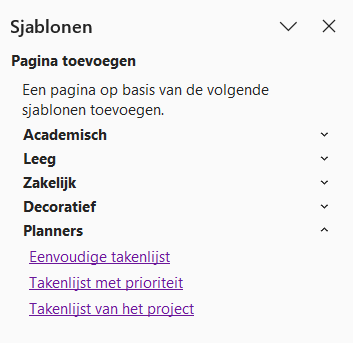
Klik op een categorie om de beschikbare templates te bekijken.
Tip: Kijk ook eens bij de categorie Zakelijk. Hier staan verschillende sjablonen die je kunt gebruiken, ook voor bijvoorbeeld notulen. Handig als je regelmatig vergaderingen voorbereidt of notuleert.
Stap 3: Kies een template uit de categorie ‘Planners’
Voor takenlijsten ga je naar de categorie:
- Planners
Hier vind je onder andere deze opties:
- Eenvoudige takenlijst
- Takenlijst met prioriteit
- Takenlijst van het project
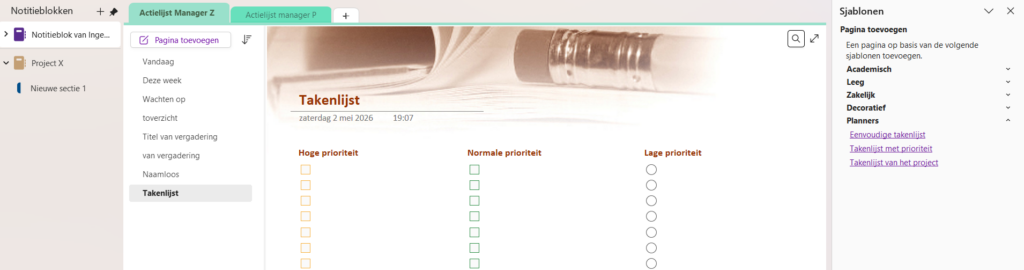
Klik bijvoorbeeld op: Takenlijst met prioriteit.
Stap 4: Het template wordt direct ingevoegd
Je ziet nu een overzichtelijke takenlijst met een vaste indeling. Dit is het grote voordeel van OneNote templates: je hoeft zelf niets meer op te bouwen en kunt direct aan de slag.
Stap 5: Vul de takenlijst in en pas deze aan
De ingevoegde takenlijst is een standaard template. Wil je jouw template toch net iets anders? Je kunt een template altijd aanpassen en daarna opslaan als Huidige pagina opslaan als sjabloon (rechtsonder). Zo maak je eenvoudig je eigen vaste indeling die je steeds opnieuw kunt gebruiken.
Tip 1: Taken verschuiven per prio?
Ga met je muis op de rand van een taak staan (links van de regel). Je ziet dan een vierkant pijltje verschijnen. Daarmee kun je de taak eenvoudig verslepen naar een andere plek in de lijst, bijvoorbeeld naar een andere prioriteit. Zo kun je snel je planning aanpassen zonder alles opnieuw te typen.
Tip 2: Een screenshot bij een taak plaatsen?
Werk je met taken waarbij extra uitleg nodig is? Voeg dan een screenshot toe aan je takenlijst. Je doet dit via Invoegen > Schermopname. De afbeelding wordt direct in je pagina geplaatst, precies op de plek waar je werkt.
Tot slot: dit scheelt je elke week tijd
Het lijkt misschien een kleine stap, maar werken met OneNote templates kan je echt veel tijd besparen. Zeker als je dagelijks met takenlijsten werkt.
In plaats van elke keer opnieuw beginnen, heb je met één klik een duidelijke basis. En hoe vaker je je template aanpast aan jouw manier van werken, hoe fijner het gaat werken.
Zo gebruik je OneNote templates niet alleen als standaard sjabloon, maar als een handige basis voor jouw eigen manier van werken.
















Volg ons