
Alternatief voor OneNote? 10 praktische tools voor je notities
OneNote is handig, maar niet voor iedereen overzichtelijk. Deze 10 alternatieven helpen je om notities, actiepunten en projectinformatie slimmer te bewaren.

OneNote is handig, maar niet voor iedereen overzichtelijk. Deze 10 alternatieven helpen je om notities, actiepunten en projectinformatie slimmer te bewaren.
Werk jij nog met losse takenlijstjes in OneNote? Dat kan slimmer.
Met onenote templates voeg je in één klik een overzichtelijke takenlijst toe. In dit artikel lees je stap voor stap hoe het werkt.
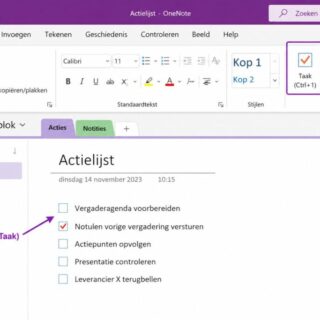
Werk je nog steeds met losse actielijstjes in Outlook, Excel of op papier? Met een OneNote checklist houd je acties overzichtelijk op één plek. In dit artikel lees je hoe hoe het werkt.
Werk je al in OneNote? Met de schermopname voeg je in één keer een screenshot toe aan je notities, zonder losse bestanden of extra stappen.
Binnen het secretariaat samenwerken zonder losse lijstjes en verschillende versies? Met OneNote werk je in één overzichtelijke omgeving. Zo richt je het goed in.
Gebruik je OneNote al om notities of actielijstjes bij te houden? Dan is dit hét moment om nog slimmer te gaan werken. Vooral de functie waarmee je Outlook-taken in OneNote zet, kan je flink wat tijd besparen. Geen dubbel werk meer, wél meer overzicht. In dit artikel delen we nog 4 extra tips waarmee je OneNote écht goed benut – en nóg meer tijd bespaart.

















Volg ons