
Wat is OneNote en hoe gebruik je het slim?
OneNote is een digitale notitie-app van Microsoft waarin je overzicht houdt, samenwerkt en informatie op één plek verzamelt. Met de juiste structuur wordt het je centrale werkplek. Lees hier in 6 stappen hoe je OneNote praktisch kunt gebruiken.

OneNote staat bij veel secretaresses en secretariaten al op de laptop, maar wat is OneNote eigenlijk en hoe gebruik je het slim in je werk? Vaak wordt het alleen gebruikt voor losse notities, terwijl het juist een ideale tool is om overzicht te houden en samen te werken.
Werk je met meerdere managers, bereid je overleggen voor of houd je acties bij? Dan is het prettig om alles op één plek te verzamelen. Maar zonder goede indeling werkt OneNote al snel onoverzichtelijk. Met een duidelijke structuur en een paar slimme keuzes maak je er een praktische werkplek van waar je elke dag op kunt terugvallen.
Wat is OneNote?
OneNote is een digitale notitie-app van Microsoft waarin je informatie kunt verzamelen, ordenen en delen. Je kunt er notities maken, overleggen vastleggen, taken bijhouden en samenwerken met collega’s in één overzichtelijke omgeving.
Je werkt met:
- notitieblokken
- secties
- pagina’s
Daardoor kun je je werk indelen zoals je dat ook met mappen en tabbladen zou doen.
Aan de slag met OneNote: zo begin je
OneNote werkt pas echt prettig als je het goed inricht. Zonder duidelijke structuur wordt het al snel een verzameling losse notities waarin je veel en lang moet zoeken naar wat je nodig hebt. Door vanaf het begin een vaste indeling te maken, gebruik je OneNote als één centrale plek voor je werk. Denk aan overleggen, acties, e-mails en informatie die je snel wilt terugvinden.
Met de stappen hieronder richt je OneNote zo in dat je er praktisch mee kunt werken.
Stap 1: Maak een notitieblok aan en stel je weergave in
Open OneNote en maak een nieuw notitieblok aan.
- Werk je in de desktopversie? Dan doe je dit via Bestand → Nieuw.
- Werk je online? Log dan eerst in op je Office 365-account. Klik linksboven op de 9 puntjes (app launcher) en kies OneNote. Daar kun je een nieuw notitieblok maken.
Geef je notitieblok een duidelijke naam, bijvoorbeeld ‘Directie’, ‘MT-overleggen’ of ‘Projecten’.
Werk je samen met collega’s? Zorg dan dat je het notitieblok opslaat in OneDrive of een gedeelde omgeving. Alleen dan kun je het delen en tegelijk samenwerken.
Neem daarna even de tijd om je weergave goed in te stellen via Bestand → Opties, zodat het prettig werkt.
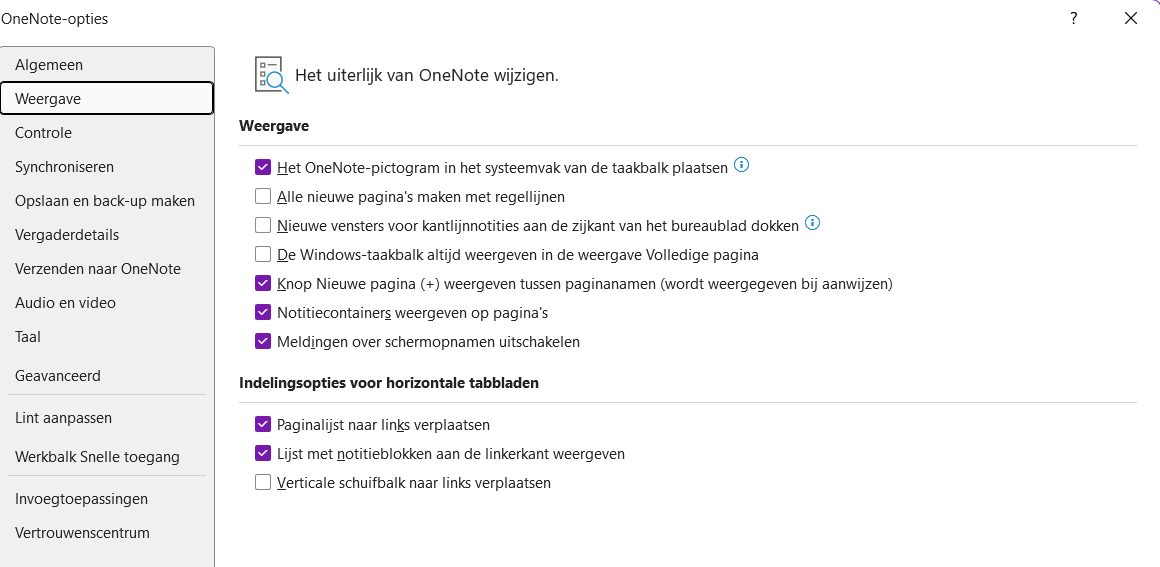
Stap 2: Bepaal je structuur
Voordat je begint met typen, bepaal je eerst hoe je OneNote wilt indelen. Zie het als een mapstructuur op je computer.
- Notitieblok → het geheel
- Secties → de tabbladen
- Pagina’s → de losse notities
Werk je voor één manager? Dan kan het er zo uitzien:
Notitieblok: Manager [naam]
Secties:
- Actielijst
- Overleggen
- Lopende zaken
- Afspraken & voorkeuren
Binnen de sectie Overleggen maak je pagina’s zoals:
- MT-overleg – 16 april
- MT-overleg – 23 april
Werk je voor meerdere managers? Dan kun je werken met sectiegroepen:
Notitieblok: Secretariaat
Sectiegroepen:
- Manager A
- Manager B
- Manager C
Sectiegroepen gebruik je om het werk per manager te scheiden. Binnen elke sectiegroep gebruik je dezelfde indeling:
- Actielijst
- Overleggen
- Lopende zaken
- Afspraken & voorkeuren
Zo houd je overzicht en werk je overal op dezelfde manier.
Stap 3: Werk met een vaste opbouw
Als je eenmaal pagina’s gebruikt, is het handig om ze steeds op dezelfde manier op te bouwen. Zo hoef je niet na te denken en blijft alles overzichtelijk. Voor een actielijst kun je bijvoorbeeld een tabel gebruiken:
| Actie | Wie | Deadline |
|---|---|---|
| Afspraak X inplannen | Secretaresse | 18 april |
| Document Y controleren | HR | 19 april |
Dit werkt vooral prettig bij overleggen of actielijsten. Je ziet meteen wat er moet gebeuren en houdt structuur in je notities. Kies één manier en blijf die gebruiken.
Stap 4: Combineer OneNote met Outlook
OneNote wordt een stuk krachtiger als je het combineert met Outlook.
- Sleep e-mails naar OneNote zodat je alles bij elkaar hebt
- Zet actiepunten om naar Outlook-taken via Start → Outlook-taken
Leestip: heb je meer uitleg nodig over Outlook taken omzetten?
Lees dan ook het artikel: Van notitie naar actie: zo zet je Outlook-taken in OneNote
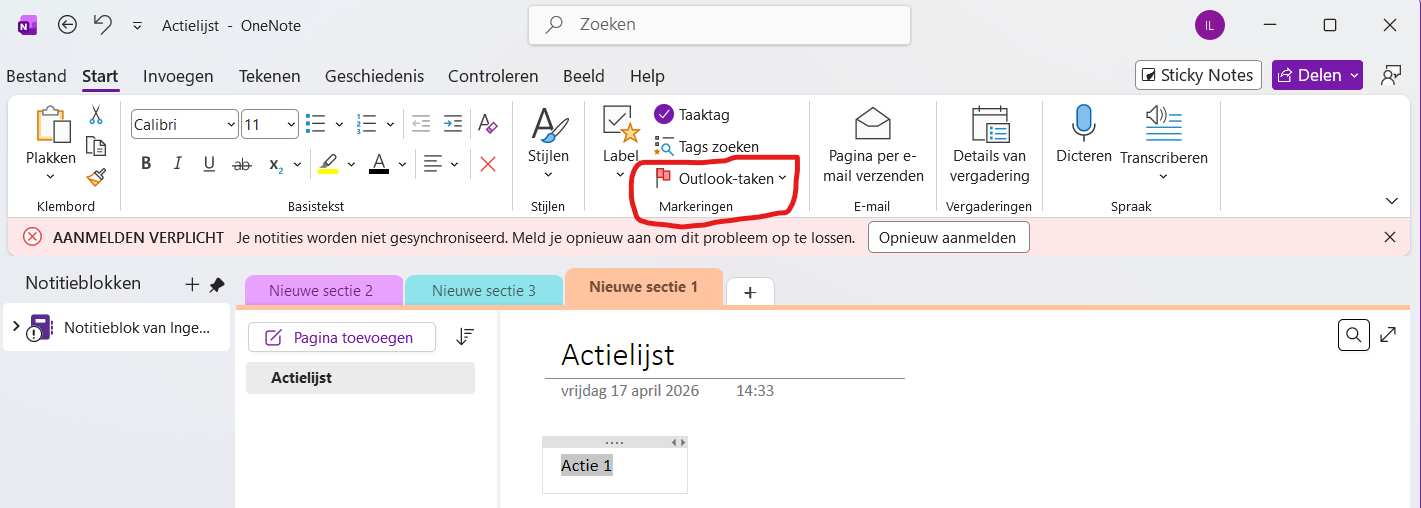
Let op: dit werkt alleen in de desktopversie van OneNote en Outlook. Online gebruik je de knop Verzenden naar OneNote.
Stap 5: Werk samen in Teams
Gebruik je Microsoft Teams? Dan kun je OneNote daar direct in opnemen.
- Ga naar het juiste team en kanaal
- Klik op het plusje (+)
- Kies OneNote
- Selecteer of maak een notitieblok
Iedereen werkt dan in hetzelfde notitieblok en ziet direct de laatste informatie.
Stap 6: Houd het simpel en stuur bij
Begin met een eenvoudige indeling en pas die aan waar nodig.
- Kies een paar vaste secties
- Werk daar dagelijks mee
- Pas aan als het niet werkt
Heb je een goede structuur gevonden? Gebruik die dan consequent.
🔎 Bonustip: Wil je nog sneller zoeken? Gebruik dan de sneltoets Ctrl + F.


















Volg ons