
Een OneNote checklist maken? Zo pak je dat aan
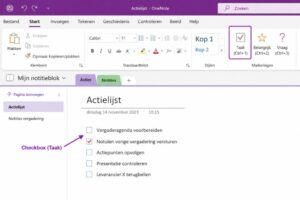
Openstaande acties belanden makkelijk op verschillende plekken. Een takenlijst in Outlook, een overzichtje in Excel of losse notities tussendoor… herkenbaar? Met een OneNote checklist kun je dat overzichtelijk bij elkaar brengen. In dit artikel lees je stap voor stap hoe je in Microsoft OneNote werkt met checkboxen, markeringen en slimme tags voor je actielijsten.
Waarom OneNote handig is voor actielijsten
Microsoft OneNote werkt als digitaal notitieboek en is daardoor heel geschikt voor het maken van actielijsten. Gebruik je OneNote nog niet veel of wil je eerst de basis beter leren kennen? Lees dan ook het artikel over wat OneNote is en hoe je het slim gebruikt.
Heb je al een structuur staan? Dan kun je nu een OneNote checklist gaan maken.
Stap 1: gebruik een tabel voor extra overzicht in je actielijst
Dat werkt prettig als je naast je checklist ook korte toelichtingen of misschien wel een screenshot erbij wilt zetten.
| Actie | Status | Opmerking |
|---|---|---|
| Vergaderagenda MT voorbereiden |  |
Wachten op input, bestand staat op SharePoint |
| Leverancier X terugbellen |  |
Vandaag opvolgen |
| Notulen vergadering MT <naam>verwerken | |
Verzonden d.d. |
Stap 2: voeg taken toe aan je actielijst
Let op: deze tips zijn bedoeld voor de desktopversie van OneNote. Werk je in OneNote Online? Daar vind je deze functie meestal onder Labels/Tags.
Ga in de desktopversie naar:
- Tabblad Start > Markeringen > Taak (Tag in de Engelse versie)
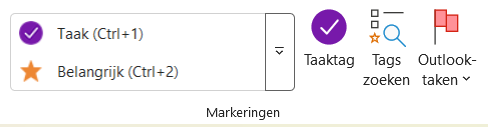
Typ je taak en druk steeds op Enter om een nieuwe taak toe te voegen. Er verschijnt nu een afvinkvakje dat je kunt aanvinken zodra een taak afgerond is. Zo blijft je actielijst actueel.
Werk je met verschillende actiepunten? Dan kun je de standaard taken ook zelf aanpassen.
Ga hiervoor naar:
- Start > Markeringen > Tags aanpassen (Customize Tags)
Klik op Tags aanpassen. In het venster dat opent kun je bestaande tags wijzigen of kiezen voor Nieuwe tag (New Tag).
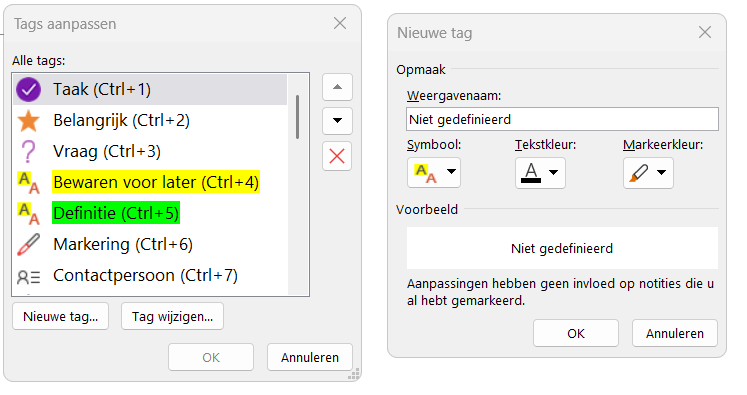
Maak bijvoorbeeld eigen tags zoals:
- Wachten op
- Follow-up
- Prioriteit
- Ter bespreking met <naam>
Tip: Pas niet alleen de naam van een tag aan, maar gebruik eventueel ook tekst of markeerkleuren om acties sneller te herkennen. Zo geef je je OneNote checklist meer structuur.
Stap 4 Gebruik sneltoetsen
Handig als je minder wilt klikken:
- Ctrl+1 taak
- Ctrl+2 belangrijk (ster-markering)
- Ctrl+3 vraag (vraagmarkering)
Zo voeg je snel markeringen toe zonder steeds naar het lint te gaan. Voor andere standaardmarkeringen zijn ook meer sneltoetsen beschikbaar.
Een goede actielijst hoeft niet ingewikkeld te zijn
Met een eenvoudige OneNote checklist, een paar slimme markeringen en een vaste werkwijze kun je al snel meer overzicht krijgen in je werk. Begin klein en maak het systeem vooral werkbaar voor jezelf. Vaak zit slimmer werken niet in nieuwe tools, maar in slimmer gebruikmaken van tools die je al hebt.
















Volg ons