
Copilot in Word: schrijven, samenvatten en herschrijven
Copilot in Word helpt je met schrijven, samenvatten en herschrijven. Je hebt hiervoor de juiste Copilot-licentie nodig. Geen Copilot in Word? Dan kan je ook de losse Copilot Chat gebruiken en de tekst daarna kopiëren naar Word.
Vanuit een leeg Word-document een notitie opmaken kan soms verrassend veel tijd kosten. Je weet ongeveer wat erin moet, maar de eerste zinnen komen niet lekker op papier. Of je hebt juist een lang document ontvangen en wilt snel weten: wat staat hier nu eigenlijk in? Precies op dat soort momenten kan Copilot in Word handig zijn. Copilot kan je helpen met teksten opstellen, documenten samenvatten, stukken herschrijven en vragen stellen over de inhoud van een document. Dat klinkt misschien alsof Word ineens zelf je werk overneemt, maar dat is niet zo. Jij blijft degene die bepaalt wat klopt, wat passend is en welke toon je wilt gebruiken. In dit artikel lees je wat je met Copilot in Word kunt, waar je de functie vindt en hoe je er praktisch mee aan de slag gaat.
Waarom zie ik Copilot niet in Word?
Copilot verschijnt niet automatisch in Word. Of je de functie kunt gebruiken, hangt af van je Microsoft 365-abonnement, je Copilot-licentie en de instellingen binnen je organisatie. Microsoft gebruikt verschillende Copilot-labels om aan te geven welke mogelijkheden je hebt. Zie je bij een collega wel een Copilot-knop in Word en bij jezelf niet? Dan kan dat dus te maken hebben met de licentie, de instellingen van je organisatie of de versie die voor jouw account beschikbaar is.
Copilot Chat (Basic)
Bij Copilot Chat (Basic) gebruik je Copilot vooral als losse chat, bijvoorbeeld online via Microsoft 365 of Copilot. Je hebt dan geen Copilot-knop rechtstreeks in Word, Excel, PowerPoint en OneNote. Je kunt dus wel met Copilot chatten, maar niet direct vanuit je Word-document werken met de ingebouwde Copilot-functies.
M365 Copilot (Basic)
Bij M365 Copilot (Basic) kun je Copilot wél in de Microsoft 365-apps gebruiken, zoals Word. Je hebt dan niet de volledige premiumervaring, maar je kunt in Word al wel met Copilot werken. Denk aan tekst opstellen, herschrijven, samenvatten of vragen stellen over een document.
M365 Copilot (Premium)
Bij M365 Copilot (Premium) heb je de meest uitgebreide Copilot-ervaring in Word, Excel, PowerPoint en OneNote. Dit is de versie waarbij je organisatie een Microsoft 365 Copilot-invoegtoepassingslicentie heeft geregeld.
Zie je Copilot niet in Word? Vraag dan bij IT of functioneel beheer na of de functie voor jouw account beschikbaar is.
Wat kun je met Copilot in Word?
Copilot in Word is vooral handig bij werk met tekst. Je kunt de AI-assistent gebruiken om sneller te starten, beter te formuleren of meer overzicht te krijgen in lange documenten.
Je kunt bijvoorbeeld vragen om:
- een eerste concepttekst te maken;
- bestaande tekst te herschrijven;
- een document samen te vatten;
- vragen te beantwoorden over de inhoud;
- tekst duidelijker, korter of vriendelijker te maken;
- informatie te ordenen in bullets, koppen of een tabel.
Copilot werkt het beste als je de taak klein en concreet maakt. Vraag dus niet alleen: “Verbeter dit document”, maar geef duidelijk aan wat je nodig hebt. Bijvoorbeeld: “Maak deze tekst korter en vriendelijker” of “Vat dit document samen voor iemand die weinig tijd heeft.” Dat is vooral handig als je al weet wie de tekst gaat lezen en wat die persoon ermee moet doen. Geef die context mee aan Copilot. Dan krijg je meestal een resultaat waar je sneller mee verder kunt.
Waar vind je Copilot in Word?
Heb je toegang tot de uitgebreidere Copilot-ervaring in Word, dan kun je Copilot op verschillende plekken tegenkomen. Dat kan even wennen zijn, want de knop staat niet altijd precies op de plek waar je hem verwacht.
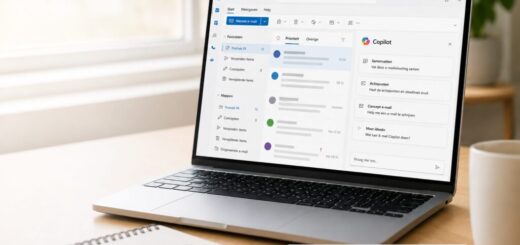
Open je een langer document, dan kan Word bovenaan het document een samenvatting tonen. Zo zie je direct in grote lijnen waar de tekst over gaat. Dit is vooral handig bij vergaderstukken, beleidsdocumenten of lange conceptteksten die je snel wilt beoordelen. Daarnaast zie je in Word vaak de Copilot-knop in de hoek van je document, meestal rechtsonder. Microsoft noemt dit de dynamische Copilot-knop. Klik je daarop, dan opent Copilot in een chatvenster aan de rechterkant. Daar kun je vragen stellen over het document, een samenvatting laten maken of om hulp vragen bij het aanpassen van tekst.
Werk je in een leeg document of begin je op een nieuwe regel, dan kan ook Concept met Copilot verschijnen. Daarmee kun je Copilot vragen om een eerste opzet te maken. Bijvoorbeeld voor een memo, verslag, voorstel of korte instructietekst. Heb je al tekst geschreven? Dan kun je een stuk tekst selecteren en Copilot vragen om die tekst te herschrijven, korter te maken of vriendelijker te formuleren. Zo gebruik je Copilot niet alleen om nieuwe tekst te maken, maar ook om bestaande tekst sneller te verbeteren.
Zie je Copilot niet op deze plekken? Dan heb je waarschijnlijk niet de juiste Copilot-licentie voor Word, of is de functie binnen je organisatie nog niet ingeschakeld.
Welke prompts kun je gebruiken in Copilot in Word?
Een goede prompt maakt veel verschil. Hoe duidelijker je opdracht, hoe bruikbaarder het resultaat. Hieronder vind je vijf praktische voorbeelden die je makkelijk kunt aanpassen aan je eigen werk.
1. Voor een eerste concept
“Maak een eerste opzet voor een korte interne memo over [onderwerp]. Schrijf helder en vriendelijk. Gebruik een korte intro, drie tussenkoppen en een duidelijke afsluiting.”
2. Voor een samenvatting
“Vat dit document samen voor een manager die snel de kern wil weten. Gebruik maximaal vijf bullets en benoem besluiten, risico’s en actiepunten apart.”
3. Voor herschrijven
“Herschrijf deze tekst zodat hij vriendelijker en duidelijker wordt. Houd de boodschap hetzelfde, maar maak de toon minder streng.”
4. Voor meer structuur
“Breng meer structuur aan in deze tekst. Voeg passende tussenkoppen toe, maak lange alinea’s korter en zet opsommingen waar dat logisch is.”
5. Voor actiepunten
“Haal uit dit document alle actiepunten. Zet erbij wie iets moet doen en wanneer, als dat in de tekst staat.”
Hoe gebruik je Copilot slim, zonder alles klakkeloos over te nemen?
Copilot kan je helpen om sneller te schrijven, samen te vatten en te herschrijven. Maar een tekst die netjes klinkt, is niet automatisch inhoudelijk goed. Controleer daarom altijd namen, data, bedragen, afspraken, besluiten en actiepunten. Let daarbij ook op de toon. Copilot kan een tekst soms wat algemeen, formeel of juist te soepel maken. Jij weet beter wat past bij de organisatie, de lezer en de situatie. Gebruik Copilot dus vooral als eerste hulp bij tekst: handig om op gang te komen, maar niet bedoeld om zonder controle over te nemen.
Werk je met vertrouwelijke informatie, zoals directiestukken, HR-documenten of klantgegevens? Volg dan altijd de afspraken binnen je organisatie. Niet alles wat technisch kan, is ook verstandig om zomaar in een AI-tool te zetten.
Kun je Copilot gebruiken zonder Word-licentie?
Heb je niet de juiste licentie? Dan kan je nog steeds gebruikmaken van Copilot als losse chat, bijvoorbeeld via de gratis versie online. Je werkt dan niet rechtstreeks ín Word, maar je kunt Copilot wel vragen om een tekst te maken, een alinea te herschrijven of een opzet te geven.
Gebruik dan dezelfde aanpak: geef een duidelijke prompt, vertel wat het doel is en benoem de gewenste toon. De tekst die je terugkrijgt, kun je daarna kopiëren en plakken in Word. Daar werk je de tekst verder uit, pas je de opmaak aan en controleer je of alles klopt.
Let wel goed op met vertrouwelijke informatie. Plak niet zomaar interne documenten, persoonsgegevens of gevoelige teksten in een gratis AI-chat als je niet zeker weet wat binnen jouw organisatie is toegestaan.
Praktische tips
Gebruik Copilot niet alleen om nieuwe tekst te maken, maar ook om sneller te werken in bestaande documenten. Met deze kleine tips haal je er net wat meer uit.
💡 Gebruik Alt + C om sneller bij Copilot te komen
Werk je in Word op Windows of in Word online? Dan kun je de sneltoets Alt + C gebruiken. Je houdt Alt ingedrukt en drukt daarna op C. Daarmee spring je sneller naar de Copilot-knop of, als het Copilot-venster al openstaat, naar het invoerveld waar je je vraag typt. Handig als je vaak met Copilot werkt en niet steeds met je muis naar de knop wilt zoeken.
⌨️ Gebruik F6 als Alt + C niet werkt
Niet iedere organisatie heeft dezelfde versie of instellingen. Werkt Alt + C bij jou niet? Dan kun je met F6 door verschillende onderdelen van Word navigeren, zoals het document, het lint en knoppen op het scherm. Zo kun je alsnog bij de Copilot-knop uitkomen zonder alles met de muis te hoeven aanklikken.
✂️ Selecteer alleen het stukje tekst dat je wilt aanpassen
Wil je één alinea korter, vriendelijker of duidelijker maken? Selecteer dan eerst alleen dat stuk tekst. In de linkermarge naast je selectie verschijnt vaak een klein Copilot-icoon. Zo vraag je Copilot heel gericht om juist dát stukje tekst te herschrijven, zonder dat de rest van je document wordt aangepast.
🔁 Vraag om een vervolgactie
Is de eerste suggestie nog niet helemaal goed? Vraag dan gewoon door. Bijvoorbeeld: “Maak het korter”, “Gebruik een warmere toon” of “Zet dit om naar bullets”. Je hoeft dus niet opnieuw te beginnen met een compleet nieuwe opdracht. Vaak wordt de tweede of derde versie juist bruikbaarder.
📌 Bewaar prompts die goed werken
Gebruik je vaak dezelfde soort teksten, zoals memo’s, verslagen, samenvattingen of korte toelichtingen? Bewaar dan prompts die goede resultaten geven. Zet ze bijvoorbeeld in OneNote, Word of een eigen promptlijstje. Zo hoef je niet steeds opnieuw te bedenken hoe je je opdracht formuleert.
Sneller schrijven, maar wel met aandacht
Een goede AI-hulp in Word maakt je werk niet automatisch af, maar geeft je wel sneller richting. Je krijgt een eerste aanzet, meer structuur in losse tekst en sneller overzicht in langere documenten.
De grootste winst zit niet in blind kopiëren wat er verschijnt, maar in slim doorwerken op de suggesties. Gebruik wat nuttig is en pas de rest aan met jouw kennis van de organisatie, de lezer en de situatie. Zo wordt AI geen extra knop waar je iets mee “moet”, maar een praktische hulp die je schrijfwerk net wat lichter maakt.














Volg ons